Pracovná plocha predstavuje hlavnú časť obrazovky, ktorá sa zobrazí po spustení počítača a prihlásení do systému Windows. Plní funkciu pracovnej plochy podobne ako skutočný pracovný stôl. Na pracovnej ploche sa zobrazí každý otvorený program alebo priečinok. Širšie chápanie pracovnej plochy zahŕňa aj panel úloh a program Bočný panel systému Windows.
Panel úloh sa nachádza v dolnej časti obrazovky. Zobrazuje aktívne programy a umožňuje prepínanie medzi nimi. Obsahuje tiež tlačidlo Štart, ktoré umožňuje prístup k programom, priečinkom a nastaveniam počítača.
Systém Windows 7 ponúka možnosť rozšírenia pracovného prostredia na viacero monitorov, čo môže výrazne zvýšiť produktivitu. V tomto návode sa zameriame na to, ako efektívne využiť panel úloh pri práci s dvoma obrazovkami.
Základné súčasti panela úloh
Panel úloh systému Windows je základnou súčasťou operačného systému Windows, ktorý funguje ako univerzálna platforma na multitasking a rýchly prístup k aplikáciám a systémovým oznámeniam. Panel úloh umožňuje pripnúť obľúbené aplikácie na jednoduchý prístup, zobraziť otvorené aplikácie a spravovať systémové oznámenia.
Panel úloh Windowsu obsahuje niekoľko základných súčastí, ktoré zaisťujú jeho správne fungovanie. Niektoré súčasti je možné prispôsobiť alebo odstrániť tak, aby vyhovovali vašim preferenciám, iné sú nevyhnutné pre správne fungovanie Windowsu a nie je možné ich odstrániť.
- Ponuka Štart: Je centrálnym centrom, ktoré poskytuje rýchly prístup k aplikáciám, nastaveniam a súborom. Hoci nie je možné odstrániť ponuku Štart z panela úloh, môžete zmeniť jej pozíciu tak, aby bola zarovnaná na bočnej strane namiesto zarovnania na stred.
- Windows Search: Je výkonná funkcia, ktorá umožňuje nájsť súbory, aplikácie, nastavenia a dokonca aj webové výsledky priamo z pracovnej plochy. Vyhľadávacie pole, ktoré sa pohodlne nachádza na paneli úloh, poskytuje bezproblémový spôsob prístupu k tejto funkcii.
- Tlačidlo zobrazenia úloh: Na paneli úloh je určené na vylepšenie možností multitaskingu vo Windowse. Umožňuje rýchly prístup k otvoreným oknám a viacerým pracovným plochám a spravovať ich.
- Oblasť pre aplikácie: Je navrhnutá tak, aby poskytovala rýchly prístup a správu aplikácií. Obľúbené aplikácie môžete pripnúť na panel úloh alebo zrušiť pripnutie nepoužívaných aplikácií. Spustené aplikácie sa zobrazujú na paneli úloh s čiarou pod ikonou, ktorá označuje, že sú otvorené. Aktuálne aktívna aplikácia je zvýraznená farbou motívu Windowsu, vďaka čomu môžete jednoducho identifikovať, ktorá aplikácia sa používa.
- Oblasť zásobníka systému: Na paneli úloh obsahuje rôzne tlačidlá a prvky, ktoré poskytujú rýchly prístup k funkciám systému a oznámeniam. Na paneli úloh sa zobrazujú ikony aplikácií na pozadí, vďaka čomu ich môžete jednoducho sledovať a pracovať s nimi. Môžete prispôsobiť, ktoré aplikácie a systémové nástroje, ako je napríklad ponuka pera, dotyková klávesnica a virtuálne dotykové zariadenie, sú viditeľné, aby bol panel úloh usporiadaný a zameraný na to, čo je dôležité.
Panel úloh je dlhý vodorovný panel v dolnej časti obrazovky. Panel úloh je na rozdiel od pracovnej plochy, ktorá môže byť prekrytá oknami, viditeľný takmer po celý čas.
Stredná časť panela úloh zobrazuje otvorené programy a dokumenty. Ak je otvorených niekoľko programov alebo dokumentov naraz, môže sa stať, že sa pracovná plocha zaplní oknami. Túto situáciu rieši práve panel úloh. Pri každom otvorení programu, priečinka alebo dokumentu vytvorí systém Windows na paneli úloh tlačidlo zodpovedajúce príslušnej položke. Na tlačidle je zobrazená ikona a názov položky.
Pri každom otvorení programu, priečinka alebo dokumentu vytvorí systém Windows na paneli úloh tlačidlo zodpovedajúce príslušnej položke. Na tlačidle je zobrazená ikona a názov položky.
Kliknutím na tlačidlo iného programu na paneli úloh sa aktívnym stane okno príslušného programu. Kliknutie na tlačidlo okna na paneli úloh, ktoré je aktívne (tlačidlo okna je zobrazené ako stlačené), sa okno minimalizuje. To znamená, že zmizne z pracovnej plochy. Minimalizované okno obnovíte (znovu zobrazíte na pracovnej ploche) kliknutím na tlačidlo okna na paneli úloh.
Po otvorení viacerých okien sa existujúce tlačidlá na paneli úloh zúžia, aby vytvorili na paneli priestor pre nové tlačidlá. Zoskupovanie tlačidiel zobrazuje príklad troch obrázkov v programe Skicár otvorených na pracovnej ploche. Ak je otvorených veľa programov a dokumentov, tlačidlá týchto troch okien sa spoja do jedného tlačidla, na ktorom je zobrazený názov skupiny (Skicár) a počet položiek v skupine (3).
Presunutím ukazovateľa myši na tlačidlo na paneli úloh sa zobrazí malý obrázok s miniatúrnou verziou zodpovedajúceho okna. Ukážka, označovaná tiež ako miniatúra, je užitočná najmä vtedy, keď neviete okno identifikovať iba na základe názvu. Ukážky okien na paneli úloh nebudú funkčné, pokiaľ sa v počítači nepoužíva rozhranie Windows Aero, najmodernejšie grafické používateľské rozhranie systému Windows Vista.
Napravo od tlačidla Štart sa nachádza panel Rýchle spustenie. Už z jeho názvu je zrejmé, že umožňuje spustenie programov jedným kliknutím. Panel Rýchle spustenie je možné prispôsobiť vlastným potrebám pridaním obľúbených programov. Vyhľadajte program v ponuke Štart, kliknite naň pravým tlačidlom myši a potom kliknite na položku Pridať na panel Rýchle spustenie. (Ak sa táto možnosť nezobrazí, môžete ikonu programu presunúť na panel Rýchle spustenie myšou.) Na paneli sa zobrazí ikona programu.
Panel Rýchle spustenie obsahuje v predvolenom nastavení aj dve špeciálne tlačidlá. Kliknutím na tlačidlo Zobraziť pracovnú plochu sa dočasne skryjú všetky otvorené okná a zobrazí sa pracovná plocha. Opätovným kliknutím na toto tlačidlo sa znova zobrazia všetky okná.
Ak sa namiesto ikon, ktoré ste pridali na panel Rýchle spustenie, zobrazujú dvojité šípky, znamená to, že ikony presahujú veľkosť panela úloh. Kliknutím na znak dvojitej šípky sa zobrazia skryté programy umiestnené na paneli s nástrojmi.
V oblasti oznámení umiestnenej na pravom konci panela úloh sa nachádzajú hodiny a skupina ďalších ikon. Ikony zobrazujú stav určitých položiek v počítači alebo umožňujú prístup k niektorým nastaveniam. Po presunutí ukazovateľa na určitú ikonu sa zobrazí názov ikony alebo stav nastavenia. Ak napríklad ukážete na ikonu hlasitosti, zobrazí sa aktuálne nastavenie úrovne hlasitosti v počítači. Dvojitým kliknutím na ikonu v oblasti oznámení sa obvykle otvorí príslušný program alebo nastavenie. Ak napríklad dvakrát kliknete na ikonu hlasitosti, otvorí sa ovládanie hlasitosti.
Niekedy sa pri ikone v oblasti oznámení zobrazí malé automaticky otvárané okno (označované ako oznámenie) s informáciou o nastavení. Oznámenie zrušíte kliknutím na tlačidlo Zavrieť v pravom hornom rohu oznámenia. Systém Windows zachováva prehľadnosť oblasti oznámení a skrýva nepoužívané ikony.
Prispôsobenie panela úloh pre viacero monitorov
Používanie panela úloh na viacerých monitoroch vo Windows 7 nie je priamo podporované v zmysle zobrazenia panela úloh na každej obrazovke súčasne, ako je to možné v novších verziách Windows. Panel úloh zostáva primárne umiestnený na hlavnej obrazovke.
Existujú však spôsoby, ako optimalizovať prácu s viacerými monitormi, aj keď panel úloh je len na jednom.
Nastavenie zobrazenia pre viacero obrazoviek
Pred zmenou nastavení externých obrazoviek sa uistite, že všetko je správne pripojené. Vyhľadajte aktualizácie Windowsu. Ak používate bezdrôtový grafický adaptér, pripojte adaptér k portu HDMI na novších televízoroch a potom k nemu pripojte počítač bezdrôtovo. Táto možnosť sa zobrazí, keď Windows zistí viacero obrazoviek.
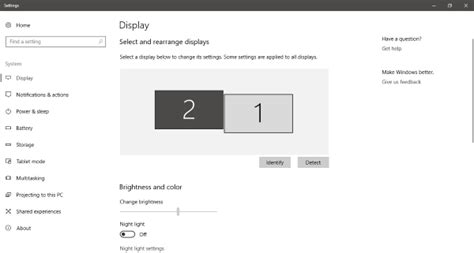
Ak chcete zistiť, ktoré číslo zodpovedá zobrazeniu, vyberte položku Štart a potom vyhľadajte nastavenia. Vyberte položku Nastavenia > zobrazenie systémových >> identifikáciu. Ak máte viacero obrazoviek, môžete zmeniť ich usporiadanie. Táto možnosť je užitočná v prípade, ak chcete, aby usporiadanie obrazoviek zodpovedalo ich fyzickému usporiadaniu v domácnosti alebo kancelárii.
V nastaveniach obrazovky myšou presuňte obrazovku na požadované miesto. Urobte to so všetkými obrazovkami, ktoré chcete premiestniť. Po nastavení požadovaného usporiadania vyberte položku Použiť.
Po zrušení ukotvenia počítača sa okná na externom monitore minimalizujú. Ak chcete zmeniť zobrazenie na obrazovkách, stlačte kláves s logom Windows + P. Zobrazovať pracovnú plochu na viacerých obrazovkách.
Duálne monitory
Nastavenie duálneho monitora znamená, že počítač používate s dvoma monitormi, nie s jedným. Nastavenie dvoch monitorov uľahčuje prepínanie medzi programami a presúvanie obsahu. Na jednej obrazovke môžete pracovať a na druhej skúmať.
Výber správnych duálnych monitorov
Je potrebné premyslieť nastavenie dálneho monitora. Po prvé, oba monitory by mali mať rovnakú veľkosť a rovnaký pomer strán. Štandardom je 16:9, ale širšie monitory majú tiež svoje výhody. Ďalším aspektom, ktorý je potrebné zvážiť, je potenciálny problém miešania rozlíšení obrazoviek.
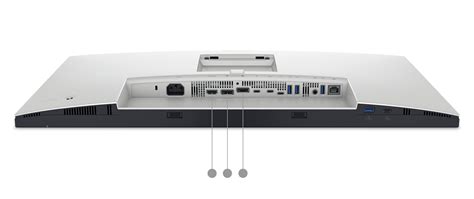
Vlastnosti duálneho zakriveného monitora UltraWide PBP (obrázok po obrázku) vám pomôžu ovládať viacnásobný obsah z dvoch počítačov. Zabudovaný KVM vám pomôže pracovať s jedinou klávesnicou a myšou. Napájací zdroj PBP umožňuje jednoduché ovládanie dvojitej obrazovky len pomocou dvoch káblov, bez softvéru alebo klávesových skratiek. Vertikálne umiestnenie monitora zvyšuje efektivitu práce a produktivitu, napríklad pri kontrole viacerých dátových listov.
Ergonomické polohovanie a bezproblémové zobrazenie
Na stojane Ergo, ktorý sa vysúva, zasúva a pohybuje hore a dole, sa môžu oba monitory nezávisle otáčať, nakláňať a otáčať, takže si môžete obrazovky ergonomicky nastaviť.
Ako nastaviť dva monitory
Ak chcete najlepšie nastaviť duálny monitor, najprv sa uistite, že váš počítač podporuje dva monitory, a skontrolujte jeho video porty. Umiestnite monitory na stôl a pripojte ich k zdroju napájania a k počítaču.
Nastavenie duálnych monitorov v systéme Windows
Kliknite pravým tlačidlom myši na pracovnú plochu a potom kliknite na položku Nastavenia zobrazenia. Možnosť Viac monitorov umožňuje počítaču identifikovať každý monitor a rozhodnúť, čo sa má zobraziť. Pomocou nej môžete monitory usporiadať tak, aby sa kurzor medzi nimi plynulo pohyboval.
Nastavenie duálnych monitorov v systéme macOS
V počítači Mac vyberte v ponuke Apple položku Nastavenia systému.
Tipy pre prácu s panelom úloh a viacerými monitormi
Aj keď Windows 7 nemá natívnu podporu pre zobrazenie panela úloh na každej obrazovke, existujú triky a nástroje, ktoré môžu pomôcť.
Zmena správania panela úloh
Okrem prispôsobenia rozloženia panela úloh môžete zmeniť rôzne správanie a vylepšiť tak používateľské prostredie. Toto správanie zahŕňa spôsob, akým panel úloh reaguje na rôzne akcie, napríklad automatické skrytie, keď sa nepoužíva, zobrazenie štítkov na tlačidlách na paneli úloh a spravovanie systémových oznámení.
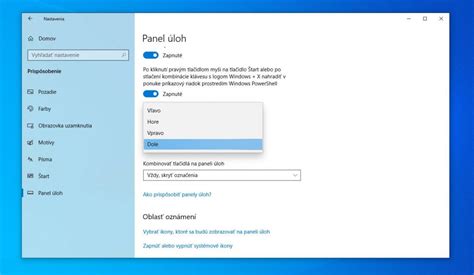
Poznámka: Nastavenia panela úloh umožňujú zarovnať ikony panela úloh v strede alebo vľavo. Neexistujú žiadne nastavenia na premiestnenie panela úloh do hornej alebo bočnej časti obrazovky.
Blikanie aplikácií na paneli úloh
Táto možnosť určuje, či ikony aplikácií na paneli úloh blikajú a upútajú vašu pozornosť v prípade potreby. Zvyčajne sa to stáva, keď sa aplikácia otvorí minimalizovaná alebo za iným oknom a vyžaduje vašu interakciu.
Zdieľanie okien na schôdzach
Táto možnosť je navrhnutá tak, aby zvýšila produktivitu a zlepšila proces zdieľania informácií počas online schôdzí, najmä pri používaní aplikácie Microsoft Teams. Keď ste na schôdzi cez Microsoft Teams, môžete ukázať myšou na aplikácie spustené na paneli úloh a zobrazí sa výzva s tlačidlom, ktoré umožňuje zdieľať okno s účastníkmi schôdze. Tým sa eliminuje potreba prepínania medzi aplikáciami, čím sa zabezpečí bezproblémové a neprerušované prostredie schôdzí.
Používanie panela úloh na viacerých monitoroch
Táto možnosť umožňuje zobraziť panel úloh na viacerých monitoroch. Keď je táto možnosť povolená, panel úloh sa zobrazí na všetkých pripojených obrazovkách a poskytne jednoduchý prístup k pripnutým aplikáciám, ponuke Štart a panelu úloh na každej obrazovke.
Panel úloh optimalizovaný pre tablety
Panel úloh môžete skryť v režime pracovnej plochy aj v režime tabletu. Keď odpojíte alebo preložíte klávesnicu v zariadení s 2 v 1, zobrazí sa panel úloh optimalizovaný pre tablet. Tento panel úloh má dva stavy: zbalené a rozbalené. V zbalenom stave je panel úloh minimalizovaný, takže sa môžete sústrediť na svoju úlohu, ale stále sa zobrazujú ikony kritického stavu, ako je čas alebo úroveň nabitia batérie. Ak potrebujete použiť panel úloh, potiahnutím prstom z dolnej časti zobrazte rozbalený stav s dizajnom vhodným na dotykové ovládanie s väčšími ikonami. Ak chcete vypnúť panel úloh optimalizovaný pre tablet, zrušte začiarknutie políčka vedľa položky Optimalizovať panel úloh pre dotykové interakcie, keď sa toto zariadenie používa ako tablet.
Rýchly prístup k pracovnej ploche
Táto malá oblasť na bočnej strane panela úloh je užitočná na rýchly prístup k pracovnej ploche minimalizovaním všetkých otvorených okien. Stačí vybrať túto oblasť a prejsť na pracovnú plochu.
Používanie klávesových skratiek
Používatelia, ktorí radi využívajú rôzne klávesové skratky a nemajú radi manipuláciu s myšou tento tip odcenia. Po Paneli úloh sa totiž dá pohybovať aj bez pomoci myšky. Stačí stlačiť klávesovú skratku Windows tlačidlo + T a v zápätí sa ocitnete na prvej položke na Paneli úloh. Potom sa už len jednoducho pohybujete medzi jednotlivými položkami pomocou šípok s tým, že vám systém vždy ponúkne názov položky a pokiaľ je otvorená aj okamžitý náhľad.
Pri väčšom množstve otvorených, či umiestnených položiek na Paneli úloh je niekedy rýchlejšie ich otvoriť, či zatvoriť len pomocou klávesovej skratky. V tomto prípade je ňou Windows tlačidlo + ľubovoľné číslo (napr. 4). Číslo korešponduje s umiestnením položky.
Ako nastaviť dva monitory na zobrazenie rôznych vecí | Nastavenie dvoch monitorov