Pre lepší zážitok na našom webe používame súbory cookies. Pomáhajú nám analyzovať návštevnosť, prispôsobovať reklamu a vylepšovať užívateľské rozhranie stránky. Súbory cookies sú malé textové súbory, ktoré sa vám uložia do počítača pri návšteve stránky. Tento textový súbor obsahuje názov stránky, platnosť a obsah. Cookie súbor si pamätá o vás informácie a akciu, ktorú ste vykonali na danej stránke. Voľba termému „cookie“ pre označenie tohto typu súborov zrejme pochádza zo slangového výrazu „magic cookie“, pod ktorým sa v počítačovom prostredí označoval malý kúsok dát prenášaný medzi programami alebo procesmi. Súbory cookies vznikli v 90. rokoch 20. storočia ako reakcia na potrebu stránok pamätať si informácie o užívateľovi. Majú svoju významnú úlohu pri zabezpečovaní dobrej užívateľskej skúsenosti na internete.
Pri vstupe na webovú stránku vytvoríte takzvanú reláciu. Tento pojem označuje časovo obmedzené spojenie medzi webovým prehliadačom používateľa a konkrétnym webovým serverom. Pri návšteve webstránky pošle server do webového prehliadača informácie o cookies. Tie zahŕňajú údaje o relácii ako identifikátor či preferencie užívateľa. Vďaka tomu si tak môžete napríklad ukladať veci do košíka, zatiaľ čo prezeráte ponuku e-shopu. Následne webový prehliadač uloží súbory cookies do priečinka, ktorý je na ne vyhradený. Súbory sú uložené vo vašom počítači a môže ich používať výhradne táto webstránka. Existujú však aj trvalé cookies.
Typy súborov cookie
Delenie cookies spočíva v tom, kto ich vytvára a kto k nim má prístup. Ich primárnym cieľom je zlepšiť užívateľský zážitok na stránke.
First-party cookies
Po navštívení webstránky sú vytvorené a priamo priradené k webovej doméne.
Third-party cookies
Na rozdiel od first-party cookies ich nevytvára navštívená webstránka a nie sú priradené ku konkrétnej webovej doméne. Ich cieľom je zhromažďovať analytické údaje, ktoré sa potom dajú využiť na cielenú reklamu.
Relačné cookies
Relačné cookies sú uložené v pamäti počítača dovtedy, kým užívateľ neopustí webovú stránku, ktorá ich používala. Sú teda dočasné a využívajú sa počas relácie užívateľa na stránke. Sú nevyhnutné pre uloženie informácií o aktivite, ktorú užívateľ vykonal.
Trvalé cookies
Trvalé cookies ostávajú uložené v počítači aj po skončení relácie. Využívajú sa na zapamätanie preferencií. Napríklad prihlasovacie údaje, preferovaný jazyk či iné nastavenia. Vďaka nim dokážete ostať prihlásený vo svojom účte HBO Max bez toho, aby ste sa museli prihlasovať vždy po otvorení webstránky. Uložené sú v počítači používateľa v priečinku s ostatnými súbormi cookies.

Prečo vymazať súbory cookie?
To, že váš počítač uchovávajú webové stránky textové súbory, môže na prvé počutie znieť znepokojujúco. Svoje miesto si držia aj pri bezpečnosti užívateľa v online prostredí. Zároveň umožňujú webstránkam vytvárať analýzu správania návštevníkov, čo vedie k zlepšeniu užívateľskej skúsenosti. Hoci sú súbory cookies nevyhnutné pre vytváranie pohodlného prostredia na internete, niekedy ich môžete chcieť vymazať. Môžete tak robiť s cieľom obmedziť sledovanie vašej aktivity, aktualizovať preferencie či zlepšiť rýchlosť prehliadania.
Ak narazíte na problémy s nefunkčnými prvkami na webových stránkach, ako sú tlačidlá pre objednávky alebo zobrazenie obsahu, problém môže byť často spojený so súbormi cookie. Vyčistenie cookies vo vašom internetovom prehliadači je často rýchlym a účinným riešením. Zmazaním cookies sa nielen odhlásite z online prostredia služieb, ale tiež vymažete rôznorodé uložené informácie. Tie majú občas tendenciu spôsobovať problémy.
Mnohé rozšírenia a aplikácie pre blokovanie obsahu, ako napríklad Adblock, Adblock Plus, uBlock Origin, Ghostery, NoScript, Privacy Badger alebo AdGuard, môžu interferovať s cookies. Ak máte podozrenie, že toto je príčina problémov, skúste tieto rozšírenia dočasne vypnúť. Ak po vykonaní týchto krokov naďalej zaznamenávate problémy s funkčnosťou webovej stránky, môže to byť znakom hlbšieho technického problému.
Ako odstrániť súbory cookie v populárnych prehliadačoch
Pri používaní prehliadačov, ako je Chrome, sa niektoré informácie z webov ukladajú do vyrovnávacej pamäte a súborov cookie. Vymazanie vyrovnávacej pamäte a súborov cookie v prehliadači Google Chrome môže pomôcť s problémami, ako je nesprávne načítanie údajov z vašej stránky. Internetové prehliadače v rámci/počas prechádzania/prehliadania stránok ukladajú časť informácií (obrázky, dáta apod.) o navštívených weboch, aby ich v budúcnosti nemuseli sťahovať znovu a načítanie tak bolo rýchlejšie. V niektorých prípadoch však stiahnuté súbory bránia zobrazovaniu aktualizácií na stránkach, čo môže spôsobovať nefunkčnosť prvkov na webe - v tomto prípade je potrebné vymazať v prehliadači jeho medzipamäť - tzv. cache a súvisiace súbory cookies.
Google Chrome
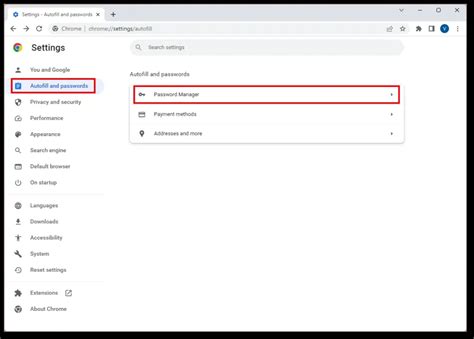
- V pravom hornom rohu kliknite na tri bodky pod sebou a potom zvoľte Nastavenia.
- V Nastavení zíďte myšou dole do sekcie Ochrana súkromia a zabezpečenia a kliknite na Vymazať dáta prehliadania.
- Tu zaškrtnite "Cookies and other data", alebo len "Cookies" a zvoľte časový rozsah.
- Kliknite na "Clear data".
Mozilla Firefox
- V pravom hornom rohu kliknite na tri čiarky pod sebou a potom zvoľte Možnosti.
- V menu vľavo kliknite na Súkromie a zabezpečenie, zíďte myšou dole do sekcie Cookies a dáta stránok a kliknite na Vymazať dáta…
- Tu zaškrtnite obe možnosti, čiže Cookies a dáta stránok a Medzipamäť webových stránok a potom kliknite na Vymazať.
- Vymazanie cookies a dát stránok potvrďte.
Microsoft Edge
- V pravom hornom rohu kliknite na tri bodky vedľa seba a potom zvoľte Nastavenie.
- V menu vľavo kliknite na Ochrana osobných údajov, vyhľadávanie a služby, zíďte myšou dole do sekcie Vymazať údaje o prehliadaní a kliknite na Zvoliť položky na vymazanie.
- Tu zaškrtnite Súbory cookie a ďalšie dáta webu, zvoľte Časový rozsah (odporúčame možnosť Za celú dobu) a potvrďte tlačidlom Vymazať.
Safari
Safari nepoužívam, neviem preto, či existuje takáto skratka. Postup pre vymazanie súborov cookies v mobilnom zariadení sa môže líšiť v závislosti od operačného systému a prehliadača, ktorý využívate. Vyvolajte menu vpravo hore, kliknite na "Preferences" a potom na "Privacy". Dbajte o to, aby ste mali zaškrtnutý checkbox pri "Cookies and Site Data".
Dôležité upozornenia
Dôležité: Ak odstránite súbory cookie, systém vás môže odhlásiť z webov, ktoré si vás pamätajú. Odstrániť sa môžu aj vaše uložené predvoľby. Ak nepovolíte webom ukladať súbory cookie, nemusia fungovať podľa očakávaní.
V režime inkognito sú súbory cookie tretích strán predvolene blokované. Ak používate Chromebook v práci alebo škole, toto nastavenie možno nebudete môcť zmeniť. Ak sú súbory cookie tretích strán blokované, niektoré weby, ktoré ich využívajú, nemusia fungovať podľa očakávaní. Ak chcete povoliť súbory cookie tretích strán pre konkrétne weby, môžete ich pridať do svojho zoznamu výnimiek.
Ak chcete vytvoriť výnimku pre celú doménu, vložte pred jej názov [*.]. Firma môže definovať skupinu webov, ktoré navzájom súvisia. Ak blokujete súbory cookie tretích strán: zvyčajne to zabraňuje tomuto druhu prepojenia webov.
How To Enable Cookies On Google Chrome - Full Guide
Expresné riešenie pre zmazanie všetkého sú klávesové skratky Ctrl + Shift + Delete. Prehliadač Vám rovno vyvolá okno "Clear browsing data" v prípade Chromu a "Clear All History" v prípade Firefoxu.
TIP: Po zmazaní cache prehliadača budete odhlásený na väčšine stránkach, stačí sa však opätovne prihlásiť.