Tento článok poskytuje komplexný pohľad na tlač obráteného textu, pričom sa zameriava na rôzne aspekty a techniky súvisiace s touto problematikou. Článok sa opiera o dostupné informácie a kontext, s cieľom poskytnúť čitateľovi ucelený prehľad.
Klávesové skratky dokážu bežne ušetriť pár minút denne. Na prvý pohľad to možno vyzerá málo, lenže nie je všetko tak, ako sa zdá. A keďže človek prirodzene rád skúša nové veci, verím, že ani vy neodoláte. Vyskúšate skratky raz. Dvakrát. Trikrát.
Práca s textom v rôznych aplikáciách
V aplikáciách Numbers, Keynote a Pages môžete jednoducho pracovať s obojsmerným textom a meniť smer tabuliek.
Numbers
Numbers podporuje v bunkách obojsmerný text, takže v tej istej tabuľke môžu niektoré bunky obsahovať text písaný zľava doprava (napríklad slovenčina alebo čínština) a iné bunky zasa text písaný sprava doľava (napríklad arabčina alebo hebrejčina). Zmeniť smer môžete tiež pre samotnú tabuľku, ako aj pre hárok a pre všetok obsah, ktorý sa v ňom nachádza.
Keynote
Keynote podporuje obojsmerný text, takže môžete zadávať a upravovať text písaný zľava doprava (ako napríklad slovenčina alebo čínština) a aj text písaný sprava doľava (ako napríklad arabčina a hebrejčina) a použiť oba smery písania v jednej prezentácii. Môžete tiež otočiť smer textu v tabuľkách a prispôsobiť ich tak rôznym jazykom.
Pages
Pages podporuje obojsmerný text, a preto môžete v rámci jedného dokumentu zadať a upravovať text písaný zľava doprava (napríklad slovenský alebo čínsky) aj sprava doľava (napríklad arabský alebo hebrejský). Môžete tiež otočiť smer textu v tabuľkách a prispôsobiť ich tak rôznym jazykom.
Nastavenie klávesnice pre obojsmerný text
Ak chcete zmeniť smer textu v bunke, na hárku alebo v celej tabuľke, musíte mať na zariadení nastavené vstupné zdroje, ktoré používajú rôzne smery textu, napríklad jednu klávesnicu na písanie so smerom textu v jazyku sprava doľava, ako je napríklad hebrejčina, a ďalšiu klávesnicu na písanie v jazyku so smerom textu zľava doprava, ako je napríklad slovenčina.
Ak je pri pridaní klávesnice na písanie sprava doľava apka Numbers, Keynote alebo Pages otvorená, je nutné ju reštartovať - až potom sa zobrazia ovládacie prvky pre obojsmerný text. Predvolený smer textu v bunkách závisí od aktuálne zvolenej klávesnice (nastavenej v menu Vstup). Pozrite si časť Nastavenie klávesnice alebo iného vstupného zdroja pre iný jazyk.
Zmena smeru textu v bunkách
V označených bunkách môžete zmeniť smer textu:
- Na Macu otvorte apku Numbers, Keynote alebo Pages.
- Otvorte tabuľku a označte bunky.
- Na postrannom paneli Formát kliknite na záložku Text.
- V hornej časti postranného panela kliknite na tlačidlo Štýl a potom v sekcii Zarovnanie kliknite na ikonu pre zmenu smeru textu.
Obrátenie smeru tabuľky alebo hárka
Ak zmeníte smer tabuľky, riadky s hlavičkami sa presunú na druhú stranu a poradie stĺpcov sa obráti. Ak obrátite smer hárka, obrátia sa všetky tabuľky v hárku, ako aj relatívna pozícia všetkých objektov v hárku.
Zmena smeru tabuľky:
- Kliknite na tabuľku.
- V postrannom paneli Formát kliknite na tab Tabuľka.
- V dolnej časti postranného panela kliknite na tlačidlo Smer tabuľky.
Zmena smeru hárka (iba Numbers):
- Presuňte kurzor na názov hárka (v predvolenom nastavení je to Hárok 1).
- Kliknite na zobrazenú šípku nadol a vyberte Obrátený smer hárka.
Keď zmeníte smer, zarovnanie buniek sa zmení nasledujúcim spôsobom: V bunkách s textom, ktoré sú nastavené na automatické zarovnanie (predvolená hodnota) sa zmení zarovnanie textu.
Otočenie a prevrátenie textu v Microsoft Word
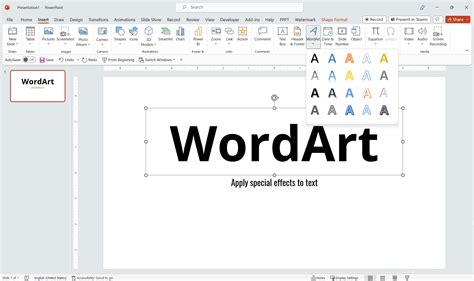
V dokumente programu Word mám vytvorených veľa formátovaných textových písmen a obrázkov, ktoré chcem zrkadliť. Chápem, že existuje niekoľko spôsobov, ako to urobiť. Microsoft Word vám umožňuje jednoducho otáčať a prevracať text napísaný v dokumente. V tomto návode vysvetlíme používanie textu naformátovaného pomocou WordArt, avšak rovnakú techniku môžete použiť aj na zrkadlenie, prevrátenie a otočenie ľubovoľného textového poľa.
Použitie WordArt na otáčanie textu:
- Najprv budeme pokračovať a vložíme nejaký text WordArt, ktorý použijeme v tomto príspevku.
- Na otáčanie textu v programe Microsoft Word môžete použiť makrá VBA.
Using text variables in Microsoft Word
Pri otáčaní objektu sa spolu s daným objektom otáča všetok text, ktorý je v ňom. S nástrojom na otočenie sa však text v prevrátenom objekte automaticky neprevráti. Zmena otočenia môže ovplyvniť farbu výplne objektu. Keď kliknete na objekt, aby ste upravili text, text sa dočasne počas úpravy vráti späť k svojmu pôvodnému vzhľadu.