Súbory cookie sú malé textové súbory, ktoré webové stránky ukladajú do vášho prehliadača alebo zariadenia pri ich návšteve. Ukladajú informácie o vašej návšteve, čím zjednodušujú vaše online prostredie a zlepšujú používateľskú skúsenosť. Napriek tomu, že majú svoju významnú úlohu pri zabezpečovaní dobrej používateľskej skúsenosti na internete, mnoho ľudí ich považuje za akýchsi „sledovateľov“ a vinníkov za narušenie súkromia.
Ako fungujú súbory cookie?
Pri vstupe na webovú stránku vytvoríte takzvanú reláciu. Tento pojem označuje časovo obmedzené spojenie medzi webovým prehliadačom používateľa a konkrétnym webovým serverom. Pri návšteve webstránky pošle server do webového prehliadača informácie o cookies. Tie zahŕňajú údaje o relácii ako identifikátor či preferencie užívateľa. Vďaka tomu si tak môžete napríklad ukladať veci do košíka, zatiaľ čo prezeráte ponuku e-shopu. Následne webový prehliadač uloží súbory cookies do priečinka, ktorý je na ne vyhradený. Súbory sú uložené vo vašom počítači a môže ich používať výhradne táto webstránka.

Typy súborov cookie
Delenie cookies spočíva v tom, kto ich vytvára a kto k nim má prístup. Ich primárnym cieľom je zlepšiť používateľský zážitok na stránke.
- Súbory cookie hostiteľskej domény (First-party cookies): Vytvárané webmi, ktoré navštívite. Po navštívení webstránky sú vytvorené a priamo priradené k webovej doméne.
- Súbory cookie tretích strán (Third-party cookies): Vytvárané inými webmi. Na webe, ktorý navštívite, môže byť vložený obsah z iných webov, napríklad obrázky, reklamy a text. Na rozdiel od first-party cookies ich nevytvára navštívená webstránka a nie sú priradené ku konkrétnej webovej doméne. Ich cieľom je zhromažďovať analytické údaje, ktoré sa potom dajú využiť na cielenú reklamu.
Súbory cookie sa tiež delia podľa doby ich platnosti:
- Relačné cookies (Session cookies): Sú uložené v pamäti počítača dovtedy, kým užívateľ neopustí webovú stránku, ktorá ich používala. Sú teda dočasné a využívajú sa počas relácie užívateľa na stránke. Sú nevyhnutné pre uloženie informácií o aktivite, ktorú používateľ vykonal.
- Trvalé cookies (Persistent cookies): Zostávajú uložené v počítači aj po skončení relácie. Využívajú sa na zapamätanie preferencií. Napríklad prihlasovacie údaje, preferovaný jazyk či iné nastavenia. Vďaka nim dokážete ostať prihlásený vo svojom účte bez toho, aby ste sa museli prihlasovať vždy po otvorení webstránky.
Prečo vymazávať cookies?
Hoci sú súbory cookies nevyhnutné pre vytváranie pohodlného prostredia na internete, niekedy ich môžete chcieť vymazať. Môžete tak robiť s cieľom obmedziť sledovanie vašej aktivity, aktualizovať preferencie či zlepšiť rýchlosť prehliadania.
Vymazávanie cookies má niekoľko dôvodov:
- Ochrana súkromia: Cookies tretích strán môžu sledovať vaše správanie na internete a vytvárať profil vašich záujmov. Vymazaním cookies môžete obmedziť sledovanie a zvýšiť svoje súkromie.
- Riešenie problémov s prehliadaním: Poškodené alebo zastarané cookies môžu spôsobovať problémy s načítavaním stránok, zobrazením obsahu, alebo prihlásením sa na webové stránky. Vymazanie cookies môže tieto problémy vyriešiť.
- Uvoľnenie miesta na disku: Hoci sú cookies malé, ich hromadenie môže časom zaberať miesto na disku.
- Obídenie cenovej diskriminácie: Niektoré webové stránky, najmä v oblasti cestovania, môžu používať cookies na sledovanie vašich predchádzajúcich vyhľadávaní a ponúkať vám vyššie ceny, ak si myslia, že ste ochotní zaplatiť viac. Vymazaním cookies môžete túto cenovú diskrimináciu obísť.
Ako spravovať cookies v prehliadači Google Chrome
Google Chrome je aktuálne najpoužívanejším webovým prehliadačom, preto je pravdepodobné, že ho využívate aj vy. V prehliadači Chrome môžete ovládať konkrétne spôsoby fungovania určitého webu.
Vymazanie všetkých cookies
Existuje niekoľko spôsobov, ako vymazať cookies v prehliadači Google Chrome:
- Spustite prehliadač Google Chrome.
- V pravom hornom rohu okna prehliadača kliknite na ikonu troch vertikálnych bodiek (ponuka Chrome).
- V rozbaľovacej ponuke kliknite na "Nastavenia".
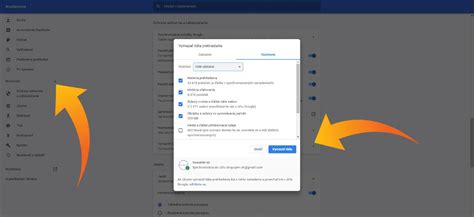
- V ľavom paneli kliknite na "Ochrana súkromia a zabezpečenie".
- Kliknite na "Vymazať údaje prehliadania".
- V zobrazenom okne "Vymazať údaje prehliadania" vyberte časové obdobie, pre ktoré chcete vymazať cookies. Môžete vybrať "Posledná hodina", "Posledný deň", "Posledný týždeň", "Posledné 4 týždne" alebo "Od začiatku". Ak chcete vymazať všetky cookies, vyberte "Od začiatku".
- Uistite sa, že je začiarknuté políčko "Súbory cookie a iné údaje stránok".
- Kliknite na tlačidlo "Odstrániť".
- Po odstránení cookies kliknite na "Hotovo".
Blokovanie súborov cookie tretích strán
Ak blokujete súbory cookie tretích strán, zvyčajne to zabraňuje prepojeniu webov. V režime inkognito sú súbory cookie tretích strán predvolene blokované.
Ak chcete povoliť súbory cookie tretích strán pre konkrétne weby, môžete ich pridať do svojho zoznamu výnimiek:
- Otvorte nastavenia prehliadača Chrome.
- Prejdite na "Ochrana súkromia a zabezpečenie".
- Kliknite na "Súbory cookie a iné údaje stránok".
- V sekcii "Stránky, ktoré môžu vždy používať súbory cookie" alebo "Stránky, ktoré nikdy nemôžu používať súbory cookie" môžete pridať webové stránky.
- Ak chcete vytvoriť výnimku pre celú doménu, vložte pred jej názov [*.].
Ak sú súbory cookie tretích strán blokované, niektoré weby, ktoré ich využívajú, nemusia fungovať podľa očakávaní. Ak toto nastavenie použijete v režime bežného prehliadania, príslušný web bude pridaný do vášho zoznamu výnimiek.
Dopad vymazania cookies
Vymazanie cookies môže mať niekoľko dopadov na vaše prehliadanie internetu:
- Budete odhlásení zo všetkých webových stránok, na ktorých ste boli prihlásení. Budete sa musieť znova prihlásiť.
- Stratíte všetky nastavenia, ktoré ste si uložili na webových stránkach, ako napríklad preferencie jazyka, témy, a iné.
- Reklamy, ktoré sa vám zobrazujú, budú menej relevantné, pretože webové stránky nebudú mať údaje o vašich záujmoch.
- Niektoré webové stránky sa môžu načítavať pomalšie, pretože prehliadač bude musieť znova stiahnuť všetky potrebné súbory.
Alternatívy k vymazávaniu cookies
Okrem úplného vymazávania cookies existujú aj iné spôsoby, ako spravovať cookies a chrániť svoje súkromie:
- Používanie režimu inkognito: Režim inkognito v Chrome neukladá históriu prehliadania, cookies ani iné údaje.
- Používanie rozšírení na ochranu súkromia: Existuje množstvo rozšírení pre Chrome, ktoré vám pomôžu spravovať cookies a chrániť svoje súkromie.
How To Enable Cookies On Google Chrome - Full Guide
Google Chrome sa postupne pripája k svojim konkurentom Safari od Apple a Mozilla Firefox v blokovaní tzv. cookies tretích strán. Táto iniciatíva zdôrazňuje snahu Googlu o zabezpečenie súkromnejšieho internetu. Zmeny, ktoré implementuje Google v prehliadači Chrome, nezostanú bez vplyvu ani na slovenský reklamný trh. Slovenskí inzerenti, ktorí sa dlhodobo spoliehali na cookies pre cielenie svojich reklám, budú musieť pristúpiť k adaptácii svojich marketingových stratégií.
tags: #blokovanie #cookies #chrome