V dnešnej digitálnej dobe sú sociálne siete neoddeliteľnou súčasťou našich životov. Niekedy narazíme na príspevok, ktorý chceme zdieľať ďalej, uložiť si ho na neskôr, alebo si len skopírovať jeho časť. V tomto článku sa pozrieme na niektoré z týchto dôvodov a zároveň sa zameriame na úplne inú tému - morskú chorobu a ako s ňou bojovať.
Kopírovanie textu z Facebooku
Mějte na paměti, že tímto způsobem nebudete moci ukládat fotografie. V mobilním telefonu přejděte na příspěvek. Klepněte a podržte text a poté klepněte na "Kopírovat". V počítači zvýrazněte text klepnutím a přetažením myší. Ta vypadá jako bílé f s tmavě modrým pozadím. Jedná se o možnost ve vyskakovacím menu. Nachází se ve vyskakovací nabídce. Najděte něco na kopírovat. Klepněte myší a přetáhněte ji od začátku textu na jeho konec. Stiskněte klávesu CTRL. + C (Windows) nebo CMD. Ujistěte se, že je kurzor v textovém poli, a stiskněte klávesu CTRL. + V (Windows) nebo CMD.
Pokiaľ chcete správne napísať napríklad 90° uhol alebo vonku je len 5 °C, stačí používať túto skratku. Napísať Ô je pre mnohých výzvou.
Kopírovanie obsahu z iných webov
Ak chcete zkopírovat celý článek, video nebo fotografii z jiného webu, vyhledejte možnost Sdílet. Kopírování cizího obsahu bez uvedení jeho autorství je plagiátorství, které je obecně odsouzeno.
Vlastná kuchárska kniha na Varecha.sk
Pre tých, ktorí radi varia a zdieľajú recepty, je tu možnosť vytvoriť si vlastnú kuchársku knihu na portáli Varecha.sk.
Otvorte si portál www.varecha.sk a prihláste sa svojou prezývkou a heslom.
Rubriky si môžete kedykoľvek dorobiť, pridať ďalšie, alebo ich vymazať.
V ľavej časti vidíte zoznam svojich rubrík v Kuchárskej knihe. Na začiatku majú všetci len jednu rubriku "Neroztriedené", vedľa nej je v zelenom slniečku číslo informujúce o počte receptov v danej rubrike.
Kliknutím na Pridaj novú rubriku si môžete vytvoriť nové rubriky, je len na vás, aké rubriky si vytvoríte.
Pri každom recepte vo vašej kuchárskej knihe (v ľubovoľnej rubrike) je tlačítko Presuň. Vysunie sa zoznam vašich rubrík, pričom zaškrtnutá je tá, kde je tento recept zaradený.
Ak napríklad tento recept chcem vyskúšať, tak si ho zaradím do rubriky Chcem vyskúšať, ale pokojne tam vy môžete mať rubriky Koláčiky či Keď mi skončí diéta.
Vľavo si v zozname rubrík môžem jednotlivé rubriky prepínať. V rámci každej rubriky si môžete recepty presúvať chytením ručičky a posunutím receptu hore alebo dole.
Kliknutím na červený krížik pri príslušnom recepte vymažeme recept z Kuchárskej knihy, ak klikneme na červený krížik hore vedľa názvu kategórie, tak vymažeme príslušnú kategóriu.
Ak vás nejaký recept zaujme a chcete si ho uložiť, v pravom stĺpci nájdete tlačítko Pridaj do svoje kuchárskej knihy.

Formát príspevku a jeho vplyv na kopírovanie
Príčiny môžu byť rôzne, od nastavení súkromia až po formát samotného príspevku. Formát príspevku: Recept môže byť zverejnený ako obrázok alebo súčasť videa, čo priamo znemožňuje kopírovanie textu.
Skratky pre prácu s počítačom a internetovými prehliadačmi
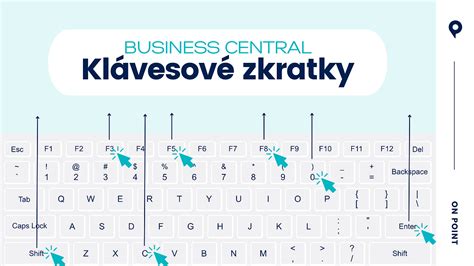
Tí, ktorí tieto skratky používajú denne, si už nevedia predstaviť prácu na počítači bez nich. Mnoho skratiek môžete používať už zo základnej plochy.
Skratkou Ctrl + X môžete text, zložky alebo aj obrázky vystrihnúť. Oproti Ctrl + C táto funkcia vybrané dáta nekopíruje, ale priamo vystrihuje.
Ak si chcete jednotlivo vyselektovať niektoré súbory, ktoré chcete označiť, využite myš.
Ak sa vám niekedy stalo, že sa obraz na počítači otočil napríklad o 90 stupňov, nemajte z toho žiaden stres. Skratkou CTRL + ALT + šípky vľavo obrátite obraz doľava, a naopak šípkou vpravo doprava, vždy o 90 stupňov.
Premenenie súborov je každodennou súčasťou práce na počítači.
Podržaním klávesu ALT a jednotlivým stláčaním tabulátora dokážete rýchlo preskakovať otvorené okná.
Medzi najznámejšie skratky na počítačoch Windows patrí CTRL + ALT + DELETE.
Klávesnica, ktorú používajú počítače Windows, obsahuje špeciálne tlačidlo so symbolom tohto operačného systému. Windows kláves označovaný skratkou Win vie ponúknuť mnohé špeciálne funkcie.
Výborná skratka najmä pre majiteľov notebookov, kde získate všeobecný prehľad o nastaveniach notebooku.
Pomocou tejto skratky viete ihneď prechádzať k spusteným položkám, ktoré sú na spodnej lište. Napríklad ako prvý v poradí máte prehliadač, druhý Skype a tretí Windows Media Player. Bez toho, aby sa museli kamkoľvek klikať, stačí vidieť, že Skype je druhý v poradí a skratkou Win + 2 sa ihneď dostanete do jeho rozhrania.
Šikovná skratka najmä pre majiteľov projektorov či viacerých monitorov.
Vo výnimočných prípadoch takto viete simulovať myš na tlačidlách numerickej klávesnice. Teda aj napriek tomu, že nemáte pripojenú myšku, viete ovládať kurzor, čo je veľmi vhodné najmä pri klasických pracovných staniciach, kde nemáte dotykový touchpad. Teda napríklad po zapnutí stláčaním „4“ ide kurzor vľavo, pri „7“ zas diagonálne vľavo hore. Kláves 5 slúži ako simulácia ľavého tlačidla myši a ako pravé tlačidlo využívate kontextovú ponuku (kláves má na sebe symbol tabuľky) napravo od tlačidla medzerník.
Internetové prehliadače vyvíjajú rôzne spoločnosti, a tak sa kombinácie klávesov môžu pri jednotlivých funkciách líšiť. Základné úkony však dokážete spravovať rovnakými skratkami.
Takto si dokážete otvárať viacero stránok, na ktoré narazíte, no nechcete ich napríklad ihneď čítať.
Ak ste omylom zatvorili stránku, touto klávesovou skratkou sa k nej ihneď dostanete späť.
Okamžite sa dostanete do adresného riadka bez potreby naň klikať myšou. Teda ak chcete aktuálnu stránku opustiť, stačí len vyvolať túto skratku a začať písať novú adresu.
Pomocou tohto klávesu viete okamžite obnoviť stránku.
Skratky pre prácu s textom
Textový editor Word od Microsoftu patrí k najpoužívanejším vo svojej kategórii.
Skratkami dokážete okamžite zobraziť rozloženie pri tlači či používať horný alebo spodný index.
Takto dokážete zadávať znaky hrubým písmom. Rovnako po označení textu myškou ho viete premeniť s touto skratkou na takzvaný tučný text.
Plánovanie obsahu a správa sociálnych sietí
Správa sociálnych sietí vyžaduje nemalé množstvo času, energie a v neposlednom rade aj finančnú investíciu. Na to, aby používatelia ľahko odlíšili vašu značku a obsah v spleti ostatných príspevkov, bude potrebná vaša pomoc. Ponúknite im nejakú nemennú percepčnú skratku, ktorá im pomôže zorientovať sa. Môže to byť vaše logo v rohu každej fotky či iný zjednocujúci prvok alebo farebný element, ktorý sa bude vyskytovať v každom vašom príspevku.
Na Instagrame sa kladie väčší dôraz na samotnú fotografiu, preto ju nemusíte „kaziť“ logom. Vizuálnu podobu vašej značky by ste mali mať zadefinovanú v rámci DNA v dizajn manuáli. Ak ho máte, pri tvorbe príspevkov sa ho vždy držte.
Dôkladne zvážte, na ktorých sociálnych sieťach budete komunikovať. Rozhodne nemusíte byť všade. Pokiaľ nemáte dostatok jedinečného obsahu a boli by ste nútení len kopírovať ho z jednej siete na druhú, radšej si vyberte iba jednu z nich. Ak viete vyprodukovať dostatok vizuálne atraktívneho obsahu, určite odporúčame pustiť sa aj do Instagramu, ktorý v poslednej dobe výrazne naberá na popularite aj na Slovensku.
Aby vaša námaha a investovaný čas neboli zbytočné, na začiatku je dobré zadefinovať si marketingové ciele, ktoré sa budete snažiť komunikáciou dosiahnuť. Vďaka nim bude vaša aktivita aj ľahšie merateľná. Cieľov môžete mať pokojne viacero a na rôzne časové obdobia.
Váš obsah nenechávajte na náhodu. Nespoliehajte sa na to, že sa v daný deň objaví niečo zaujímavé, čo by ste uverejnili. Pokúste sa pripraviť si content plán aspoň na jeden mesiac vopred. Vyhnete sa tak stresu, že nemáte „čo vypustiť“ a budete aj lepšie udržiavať konzistentnosť frekvencie komunikácie. Jednotlivé príspevky si môžete aj kategorizovať a následne pridávať primeraný pomer rôznych tém (napríklad 2x mesačne z kategórie hardsell postov, 4x mesačne lifestyle posty, 2x mesačne edukačné posty a podobne).
Na samotné uverejňovanie obsahu vám dobre poslúžia nástroje na správu sociálnych sietí. Väčšina z nich je však platených. V našej agentúre využívame Zoomsphere, ktorý je tak komplexný, že s ním hravo zvládnete aj community management - teda reagovanie na komentáre a správy. Na publikovanie príspevkov je výborné aj Kontentino.
Popri plánovaní obsahu si nezabúdajte ponechať priestor aj na ad hoc posty. Mimoriadne obľúbené medzi ľuďmi sú tie, ktoré vedia trefne či vtipne zareagovať na aktuálne spoločenské témy. Od breptu politika, cez obľúbené seriály a premiéry filmov, až po uvedenie nových smartfónov a počítačov. Ak by ste sa chceli inšpirovať, majstrom v týchto reakciách je napríklad Ikea.
Označovanie produktov v príspevkoch
Označenie produktov v príspevkoch vám umožní prezentovať produkt ešte predtým, než sa používateľ dostane na váš web. Takisto môže zvýšiť klikanosť, a tým aj vaše predaje. V používateľoch môžete vzbudiť záujem o vaše produkty bez toho, aby navštívili váš e-shop.
Označenie produktov v príspevkoch vám umožní prezentovať produkt ešte predtým, než sa používateľ dostane na váš web. Funkcia ako taká, môže zo strany používateľ priniesť viacero nových možností jeho využitia. Doposiaľ, keď ste chceli takto preniesť obsah, tak ste museli manuálne skopírovať text, formátovať ho a upravovať. Hoci nejde o nič zložité, tak v prípade väčšieho množstva dlhších príspevkov, môže ísť o vcelku zdĺhavý proces. V prípade, ak by ste chceli preniesť tento typ údajov do inej platformy, resp.
Ako na to?
V tejto časti pridáte kartu “Obchod”. Často sa stane, že máte túto kartu už zobrazenú, ale nie je aktívna.
Nastavenie typu obchodu (nákup cez Messenger alebo cez webovú stránku).
Manuálne pridávanie je pre vás vhodné, ak nemáte príliš veľa produktov. Hromadné pridávanie je pre vás vhodné, ak potrebujete nahrať viacero produktov a chcete šetriť čas. Zvoľte „Bulk Upload“ a spôsob nahratia dokumentu, ktorý preferujete.
Obrázky máte možnosť vylepšiť priamo v obchode. Obrázky by mali byť bez vodoznakov, textov, značiek alebo marketingových správ.
Najčastejšie využívané sú pomery strán 1:1 - štvorec, 2:3 obdĺžnik na výšku (vhodné na mobily) a 16:9 - širokouhlý formát na šírku.
Video: Dynamický displejový formát, ktorý môže mať tak isto ako aj statický obrázkový formát rôznu veľkosť a pomer strán. Platí tu to isté ako pri Obrázku čiže 1:1, 2:3 a 16:9 sú najčastejšie využívané formáty videa. Video musí mať minimálnu dĺžku 1 sekundu a maximálnu dĺžku 240 minút, čiže 4 hodiny.
Karusel: Špeciálny displejový formát pre počet obrázkov či videí, ktoré do reklamy vieme zahrnúť. Konkrétne ide o 10 štvorcových okien, ktoré môžeme využiť ako priestor pre naše reklamné obrázky a videá. Nemusíte však využiť všetkých 10, niekedy stačí využiť napríklad 3. Obrázky a videá môžete mixovať a nemusí ísť o čisto obrázkový alebo čisto videový karusel.
Stories: Formát na výšku. Ak chcete cez Stories spraviť reklamu cez obrázky, môžete použiť až 3. Ak by ste chceli využiť video, môžete dať iba jedno na danú reklamu a jeho dĺžka nesmie presiahnuť 15 sekúnd. Je veľmi dôležité zachovať natívny pomer strán a to 4:5.
Instant Experience: Špeciálny formát, ktorý sa správa ako taká malá mikrostránka vyskladaná zo všetkých vyššie spomínaných reklamných formátov. Videá, obrázky a karusely sú doplnené o možnosť pridania textu na farebných pozadiach a tlačidiel vyzývajúcich na akciu. Každá súčasť tejto mikrostránky môže linkovať na inú sekciu vašej webstránky.

Jak si nastavit kontrolu označování a příspěvků na vašem Facebook profilu
Ako sa vyhnúť falošným správam
Na sociálnych sieťach sa často šíria podvodné správy či dezinformácie. Treba byť obozretný a overovať si informácie predtým, než ich zdieľate. Napríklad, v posledných dňoch sa šírila správa, že čoskoro príde do platnosti nové pravidlo, kedy bude môcť Meta použiť vaše fotografie, snímky a ďalšie informácie, ktoré ste nahrali na sociálnu sieť. Ide o falošné správy. Takéto vyhlásenie okrem iného nemá žiaden právny následok potom, ako ste súhlasili s podmienkami používania služby.
Odstraňovanie starých príspevkov
Sociálna sieť umožní nájsť staré príspevky a hromadne ich odstrániť. Odstraňovať bude možné viacero príspevkov súčasne, avšak fotografie a iné statusy, v ktorých bol používateľ označený, nebude môcť vymazať. Môže však odstrániť samotné označenie.
Mobilná aplikácia My Tefal
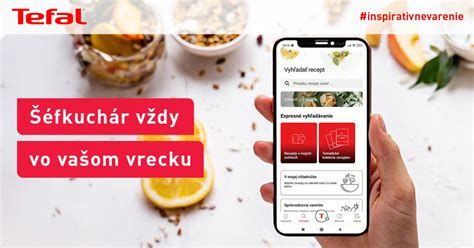
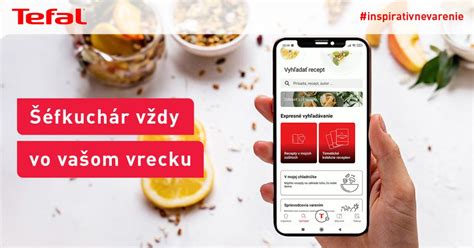
Milujete varenie? Chcete objavovať nové recepty, ktoré by ste mohli doma vyskúšať? Hľadáte ľahko použiteľnú mobilnú aplikáciu, ktorá vám pomôže nájsť chutné recepty? Už nehľadajte - mobilné aplikácie My Tefal pre Android a Tefal pre Apple je tu! Prečítajte si náš článok, kde sa dozviete ďalšie informácie o funkciách mobilnej aplikácie My Tefal a o tom, ako ju môžete používať na objavovanie nápaditých receptov a ešte viac si uľahčiť život v kuchyni.
Značka Tefal, ktorá je celosvetovým lídrom v oblasti kuchynského riadu a výrobkov na varenie, vyvinula mobilnú aplikáciu, ktorá vám ešte viac spríjemní domáce varenie.
Mobilná aplikácia My Tefal je k dispozícii pre zariadenia so systémom Android a Apple iOS a je plná funkcií, ktoré uľahčujú vyhľadávanie receptov a tvorbu nákupných zoznamov. Aplikácia je na stiahnutie a používanie zadarmo a bola navrhnutá tak, aby nielen skvele vyzerala, ale zároveň bola aj plne funkčná, užívateľsky prívetivá a ponúkala intuitívne ovládanie. Po stiahnutí získate prístup k stovkám nápaditých receptov na prípravu domácich pokrmov, zároveň si však môžete užiť množstvo personalizovaných služieb.
Funkcie mobilnej aplikácie My Tefal
Mobilná aplikácia My Tefal je plná funkcií, ktoré vám uľahčia objavovanie inšpirujúcich, chutných a zdravých receptov. Medzi hlavné funkcie aplikácie patrí:
- Funkcia vyhľadávania, ktorá vám umožní rýchlo nájsť recepty podľa ingrediencií, typu pokrmu, doby prípravy, obtiažnosti a produktu.
- Funkcia "V mojej chladničke", ktorá vám pomôže nájsť recepty z ingrediencií, ktoré máte doma.
- Sekcia "Inšpirácia", ktorá vyberá recept dňa.
- Sekcia „Sprievodcovia varením“, ktorá ponúka správny postup varenia pre vašu prísadu.
- Sekcia "Nakupovanie" vám umožní tvoriť si vlastné nákupné zoznamy, ktoré sa dajú sťahovať a zdieľať v správach.
- "Plán" je funkcia, vďaka ktorej si môžete naplánovať individuálny jedálniček dopredu. Predchádzajúce jedálničky sa ukladajú v intervale 3 mesiacov, takže si môžete kedykoľvek overiť, či sa niektoré pokrmy neopakujú príliš často.
Výhody používania mobilnej aplikácie My Tefal
Mobilné aplikácie My Tefal je neoceniteľným nástrojom pre každého, kto rád varí. Tu sú uvedené niektoré z hlavných výhod používania aplikácie:
- Získate prístup k stovkám chutných receptov z celého sveta.
- Svoje obľúbené recepty si môžete uložiť alebo ich radiť do zošitov.
- Môžete si vytvoriť nákupný zoznam pre vaše budúce varenie.
- Pomocou aplikácie môžete variť so svojimi produktmi: multifunkčnými hrncami Cook4Me+, teplovzdušnými fritézami Easy Fry, kuchynskými robotmi Coach & i-Coach Touch a elektrickými grilmi OptiGrill.
- Prepojenie aplikácie cez Bluetooth s produktmi: multifunkčným hrncom Cook4Me+ Touch a kuchynským robotom i-Coach Touch.
Ako stiahnuť a nainštalovať mobilnú aplikáciu My Tefal
Mobilná aplikácia My Tefal je k dispozícii zadarmo pre zariadenia Android aj iOS. Aplikáciu si môžete stiahnuť a nainštalovať z App Store alebo Google Play Store.
Ak chcete aplikáciu stiahnuť z App Store, otvorte App Store, vyhľadajte "Tefal" a potom kliknite na tlačidlo "Get" alebo "Install". Aplikácia sa potom stiahne a nainštaluje do vášho zariadenia.
Ak chcete aplikáciu stiahnuť z obchodu Google Play, otvorte obchod Google Play, vyhľadajte položku "Tefal" a potom kliknite na tlačidlo "Inštalovať". Aplikácia sa potom stiahne a nainštaluje do vášho zariadenia.
Videonávod nájdete na našom YouTube.
Preskúmanie rôznych receptov dostupných v mobilnej aplikácii My Tefal
Aby ste mohli začať preskúmavať stovky dostupných receptov, je treba splniť pár úvodných krokov. Najprv vás aplikácia vyzve na to, aby ste zvolili jazyk, v ktorom budete aplikáciu používať. Následne sa vám objaví uvítacia obrazovka, kde budete mať možnosť sa prihlásiť k už existujúcemu účtu, alebo sa registrovať. Pokiaľ účet ešte nemáte, kliknite na možnosť “Začať”.
V ďalšom kroku si zvolíte, aký produkt od Tefalu vlastníte a prejdite na "Ďalej". Produkt si môžete dokonca aj pomenovať alebo pridať príslušenstvo, ktoré k nemu máte. Ďalej vás aplikácia vyzve na to, aby ste sa pripojili ku komunite. Vďaka tejto funkcii môžete vyhľadávať recepty postavené na tom, čo máte práve doma v chladničke, jednoducho nájsť svoje obľúbené recepty alebo si tvoriť nákupné zoznamy. Pokiaľ si prajete tieto možnosti využívať, kliknite na “Vytvoriť účet”. Pre vytvorenie nového účtu zadáte svoje údaje a heslo. Teraz je načase umožniť aplikácii, aby vás lepšie spoznala. Zo zobrazených možností zvolíte, pre koľko ľudí varíte a kliknite na “Hotovo!”. V tejto chvíli je aplikácia pripravená na používanie.
Aplikácia má ľahko použiteľnú funkciu "Vyhľadať", ktorá vám umožní rýchlo nájsť recepty na základe ingrediencií, typu pokrmu alebo kuchyne. Môžete tiež prechádzať sekciou "Inšpirácia", kde nájdete kreatívne tipy a nápady na prípravu chutných pokrmov. V sekcii "Môj svet" je možné jednoducho tvoriť zošity s vlastnými receptami a v sekcii "Nakupovanie" si môžete tvoriť zoznam, čo treba kúpiť pre vaše varenie.
Hľadajte recepty podľa toho, čo máme práve v chladničke
Chcete sa pustiť do varenia, ale nemáte čas zájsť na nákup potrebných surovín? Nevadí! V aplikácii My Tefal môžete ľahko hľadať recepty, podľa toho, čo máte práve v chladničke. Stačí v aplikácii cez tlačidlo “Vyhľadať” prejsť na funkciu “V mojej chladničke”. Akonáhle na túto funkciu kliknete, budete môcť hľadať recepty, podľa toho, čo máte práve doma. Kliknutím na “Pridať prísady” vyberiete suroviny, ktoré máte doma, môžete využiť aj prehľadný zoznam ingrediencií. Potom vám aplikácia navrhne recepty, ktoré môžete z týchto ingrediencií pripraviť. Keď si vyberiete recept, na ktorý máte chuť, aplikácia vám poskytne pokyny krok za krokom, ako pokrm pripraviť.
Tipy a triky na používanie mobilnej aplikácie My Tefal
Mobilné aplikácie My Tefal je skvelým nástrojom pre každého, kto rád varí. Tu je niekoľko tipov a trikov, ktoré vám pomôžu využiť aplikáciu na maximum:
- Používajte pri funkcii “Vyhľadať” filtre. Pri hľadaní môžete využiť filter, ktorý vám umožní hľadať recepty presne podľa vašich požiadaviek. Môžete si zvoliť recepty podľa chodu (dezert, hlavný chod, predjedlo), ďalej nastaviť požadovanú dobu prípravy, náročnosť receptu v troch úrovniach alebo pridať, aké máte práve príslušenstvo k výrobku Tefal.
- Nájdite novú inšpiráciu každý deň! V sekcii "Inšpirácia" uvidíte navrhovaný recept pre dnešný deň, ktorý vám poslúži ako nápad, čo môžete uvariť.
- Varte len pre toľko ľudí, koľko naozaj potrebujete. Pri samotných receptoch si môžete jednoducho zvoliť, pre koľko osôb budete pokrm pripravovať. Následne sa vám prepočítajú hodnoty pri ingredienciách.
- Našli ste recept, ale nemáte doma potrebné ingrediencie? Nie je problém! Pod zoznamom ingrediencií kliknite na tlačidlo “Pridať do nákupného zoznamu”. Počas nákupu môžete vďaka checklistu jednoducho odškrtávať nakúpené suroviny.
- Ukladajte si zaujímavé recepty! Zaujal vás nejaký recept a chcete si ho uložiť nabudúce? Recepty uložíte pomocou ikonky "uložiť", zároveň ich môžete radiť do svojich zošitov a kedykoľvek sa k nim vrátiť.
- Sledujte novinky značky Tefal! Obsah z Tefal Blogu je teraz dostupný priamo v aplikácii.
- Pokiaľ si zvolíte iný jazyk ako slovenský, je možné využiť medzinárodné recepty v manuálnom režime a to napríklad aj pre prístroje, ktoré u nás aplikáciu nemajú, teda v angličtine napríklad Actifry a ďalšie.
- Ako prepnúť jazyk aplikácie? Stačí prejsť do sekcie "Môj svet", kde kliknite na ikonku "Nastavenia". Tam môžete zmeniť krajinu/jazyk.
Užívateľské recenzie na mobilné aplikácie My Tefal
Mobilná aplikácia My Tefal bola užívateľmi dobre prijatá, mnohí z nich si pochvaľujú jej užívateľsky prívetivý dizajn a užitočné funkcie. Tu sú niektoré z užívateľských recenzií aplikácie:
- „Skvelá aplikácia pre správu všetkých mojich varných zariadení Tefal na jednom ovládateľnom mieste. Nájdete tu množstvo chutných receptov. Bonusom je možnosť mať nákupný zoznam pre jednotlivé jedlá.”
- „Vďaka aplikácii je varenie s mojím Cook4Me zábavné a ľahké!”
- „Ovládanie hrnca cez aplikáciu a upozornenie na dokončenie varenia je super!”
Prečo by ste si mali stiahnuť mobilnú aplikáciu My Tefal
Mobilná aplikácia My Tefal je neoceniteľným nástrojom pre každého, kto rád varí. Je nabitá funkciami, ktoré uľahčujú vyhľadávanie a vytváranie chutných receptov. Nová inšpirácia na každý deň. Objavujte recepty podľa svojich chutí a produktov Tefal. Postupujte krok za krokom, aby ste varili s ľahkosťou. Užite si množstvo personalizovaných služieb. Vytvárajte zošity so svojimi obľúbenými receptami. Ukladajte si nákupné zoznamy.
Mobilná aplikácia My Tefal je živý projekt, na ktorom sa neustále pracuje, vylepšuje sa a v budúcnosti sa na nej naďalej pracovať bude.