S kybernetickými útokmi sa dnes stretávame veľmi často. Preto je dôležité dbať na maximálnu ochranu citlivých dát. Vírusy a iný škodlivý softvér sa často šíria cez rôzne odkazy na falošné weby alebo prílohy. Vo väčšine prípadov na to, aby ste si stiahli do zariadenia vírus, stačí prílohu stiahnuť do smartfónu alebo počítača a otvoriť ju. Stiahnuť si vírus do zariadenia môžete aj nevedomky. Keď sa vám už dostane do zariadenia, tak je pomerne náročné ho nielen odhaliť, ale aj odstrániť. Ak je dobre optimalizovaný, tak si ani nemusíte všimnúť, že sa niečo deje. Sprievodnými javmi toho, že máte v počítači alebo smartfóne vírus, je, že sa vám prehrieva zariadenie, seká vám či reaguje pomaly. Dobre naprogramovaný vírus ale, tieto sprievodné javy vôbec nemá.
Zabezpečenie dokumentov a priečinkov
Jednou z možností, ako chrániť svoje dáta, je zaheslovanie dokumentov a priečinkov. Heslovanie zaistí, že k citlivým informáciám sa dostane len človek, ktorý má heslo. Existuje viacero spôsobov, ako sa hackeri dokážu dostať k vašim údajom. Myslite na to, že chyba nemusí byť len na vašej strane. Vezmite si situáciu, že svojmu známemu odošlete zmluvu s citlivými osobnými údajmi. Nikdy neviete, či sa náhodou do jeho počítača nedostane neoprávnená osoba a nezneužije vaše dáta na nekalé aktivity. Jednoducho, akonáhle sa súbor dostane preč z vášho počítača, strácate nad ním kontrolu.
Tip: Ak posielate zaheslované dokumenty, heslo na ich otvorenie zasielajte vždy iným spôsobom.
Asi najčastejšie využijete zaheslovanie dokumentov Microsoft Word. Ak dokument vytvorený v niektorom z programov Microsoft Office už nepotrebujete mať zaheslovaný, môžete ho jednoducho odheslovať. Zobrazí sa vám okno so zadaným heslom.
Na zaheslovanie priečinka alebo viacerých súborov je vhodné využiť aplikácie na komprimáciu súborov. Vytvorí sa vám komprimovaný priečinok. Tento priečinok sa bez zadania hesla nebude dať rozbaliť. Avšak užívateľ si bude môcť zobraziť, aké súbory obsahuje.
Na internete sú dostupné viaceré neplatené aplikácie na heslovanie dokumentov. Fungujú veľmi jednoducho.
Riziká online aplikácií a správa príloh
Používanie online aplikácií na zaheslovanie (aj odheslovanie) dokumentov či súborov je pomerne riskantné. Preto využitie tejto možnosti vždy dobre zvážte. Ak raz nejaké informácie či súbory „vypustíte“ do online sveta, sú len krôčik od možného zneužitia.
Ďalšou možnosťou je zaheslovanie PDF priamo v prehliadači, prostredníctvom webových stránok, ktoré ponúkajú túto možnosť. Za zmienku stojí napríklad portál Ilovepdf.com.
V súvislosti so zdieľaním súborov je dôležité spomenúť aj limity príloh pri posielaní e-mailov. Používatelia môžu nahrať súbory s veľkosťou do 10 GB. Google ich však uloží do svojej cloudovej služby Drive. Google poukazuje na to, že príjemca bude mať vďaka cloudovému riešeniu vždy k dispozícii aktuálnu verziu súboru. Štandardná príloha má naďalej limit 25 MB. Informuje o tom oficiálny blog Google Drive. Rovnaké riešenie ponúka už dlhšiu dobu konkurenčný Outlook.com od Microsoftu. Umožňuje nahrať maximálne 2GB prílohy pomocou cloudového úložiska SkyDrive. Používateľ aj v tomto prípade dostane len odkaz na súbor, nie prílohu.
Riešenie problémov so správami
Ak máte problémy s odosielaním alebo prijímaním správ, tu je niekoľko tipov:
- Reštartujte iPhone alebo iPad.
- Skontrolujte sieťové pripojenie. Ak chcete správu odoslať ako správu iMessage, RCS alebo MMS, potrebujete mobilné dátové pripojenie alebo Wi-Fi pripojenie. Na odoslanie SMS správy je potrebné pripojenie k mobilnej sieti. Ak zapnete Volania cez Wi-Fi, môžete SMS správy odosielať cez Wi-Fi sieť.
- Overte si u operátora, či podporuje typy správ (napríklad RCS, MMS lebo SMS), ktoré sa pokúšate odoslať.
- Ak sa na iPhone pokúšate odoslať skupinové MMS správy, prejdite na Nastavenia > Apky > Správy a zapnite službu Odoslať ako textovú správu.
Ak sa pokúsite odoslať správu a zobrazí sa ikona červeného výkričníka s upozornením Nedoručené, postupujte takto:
- Skontrolujte sieťové pripojenie.
- Klepnite na červený výkričník a potom na Skúsiť znovu.
- Ak sa správa stále nedá odoslať, klepnite na červený výkričník a potom na Odoslať ako textovú správu. Môžu sa účtovať poplatky za správy.
Apku Správy môžete nastaviť tak, aby sa automaticky pokúšala odosielať správy ako SMS správy, keď služba iMessage nie je k dispozícii.
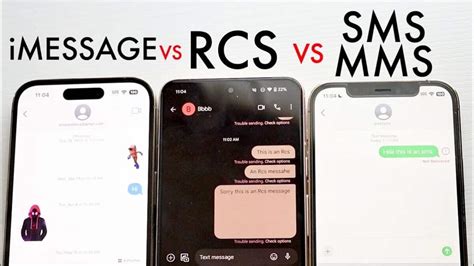
Rozdiel medzi iMessage, RCS a SMS/MMS
Správy iMessage sú texty, fotky alebo videá, ktoré môžete odoslať do iného iPhonu, iPadu, iPodu touch alebo Macu prostredníctvom Wi-Fi siete alebo mobilného dátového pripojenia. Zobrazujú sa v modrých bublinách. Všetky ostatné textové správy sa posielajú ako RCS, SMS alebo MMS a vyžadujú plán na odosielanie textových správ. Zobrazujú sa ako zelené bubliny.
Ak nemôžete odosielať alebo prijímať SMS správy, kontaktujte svojho operátora.
Ak na posielanie fotiek alebo videí používate SMS alebo MMS správy, váš operátor môže nastaviť obmedzenia veľkosti príloh.
K skupinovej správe sa môžete znovu pripojiť len tak, že vás niekto z príslušnej skupiny pridá.