Pomalý internet dokáže znepríjemniť prácu aj voľný čas. Väčšina domácností sa v dnešnej dobe bez stabilného pripojenia na internet nezaobíde. Nízka rýchlosť internetu a nedostatočné pokrytie Wi-Fi môže mať celý rad príčin a riešení. Skôr než kontaktujete poskytovateľa, oplatí sa urobiť niekoľko bezplatných krokov, ktoré v praxi často prinesú okamžité zlepšenie. Nasledujúce odporúčania vychádzajú z overených postupov a sú vhodné pre bežné domácnosti. Týchto 10 tipov vám môže pomôcť zrýchliť internet u vás doma. Niektoré pomôžu viac, iné menej, no čím viac ich vyskúšate, tým môže byť dopad na rýchlosť vášho pevného aj bezdrôtového internetu väčší.
1. Správne umiestnenie routera
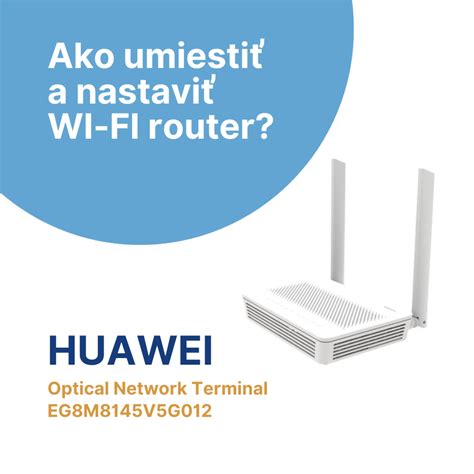
Pre kvalitné pokrytie Wi-Fi signálu je v prvom rade dôležité správne umiestnenie routeru. Výkon Wi‑Fi výrazne ovplyvňuje poloha routera. Steny, kovové predmety, masívny nábytok či kuchynské spotrebiče signál tlmia. Router preto umiestnite čo najvyššie, ideálne do voľného priestoru a približne do stredu bytu alebo domu. Router spája dve alebo viac logické čiastkové siete, napr. Externú sieť s Internetovým prístupom (WAN) s lokálnou sieťou (LAN), pričom vytvára most pre výmenu informácií. Správna konfigurácia Wi-Fi routra je nevyhnutným predpokladom pre vytvorenie siete a internetový prístup. V ideálnom prípade by sa mal nachádzať v strede celej domácnosti, čo nemusí byť vždy možné a ani dostatočné. Najčastejšie za rušením signálu stoja mikrovlnné rúry, chladničky, bezdrôtové telefóny alebo detské pestúnky. Router by mal byť umiestnený tak, aby po rádiuse bolo zhruba rovnako vzdialené od priestorov, kde chcete mať pokrytie. Nemusí byť presne uprostred bytu. Kto potrebuje lepšie pokrytie v obývačke a priľahlých izbách, bude sa rozhodovať inak ako ten, čo chce, aby mu Wi-Fi signál dosiahol až na záhradu. Neumiestňujte ho ale pod skrine alebo blízko steny, zbytočne budete blokovať signál. Najlepšie je použiť ho na nejakej skrinke. Bude závisieť od vašich možností a od toho, akú vôľu máte v dĺžke kábla poskytnutého operátorom. Ideálna výška pre umiestnenie zariadenia je 120 - 150 cm. Modem umiestnite ideálne do stredu domu alebo bytu na miesto, ktoré je čo najvyššie od podlahy. Skúste sa tiež vyvarovať umiestnenia v blízkosti ďalšej elektroniky a samozrejme vynechajte aj miesta, kde je zvýšený výskyt kovov.
Pre spoľahlivé Wi-Fi pripojenie je kľúčové smerovanie antén na zariadení. Tie totižto rozhodujú o pokrytí. Antény vyžarujú signál kolmo na smer, do ktorého sú nasmerované. Pre kvalitné horizontálne pokrytie nechajte jednu anténu zvisle. Ak potrebujete lepší dosah na ďalšom poschodí, druhú mierne nakloňte. Ak router disponuje nastaviteľnými anténami, skúste ich nasmerovať tak, aby šírili signál v požadovanom smere. Úprava je vhodná najmä vo viacposchodových domoch, kde jednu anténu nastavíte horizontálne a druhú na prízemie. V niektorých prípadoch môžete použiť špeciálne fólie na odtienenie a odrazenie signálu tam, kde ho potrebujete. Niektoré routery umožňujú smerovať antény tak, aby ste pokryli dôležité miesta vo vašom dome alebo byte. Využite na svojom smartfóne aplikácie na meranie rýchlosti a stability pripojenia a pomocou smerovania antén a umiestnenia routera vylaďte výkon na maximum.
2. Aktualizácia firmvéru routera
Router je v podstate malý počítač, a preto aj toto zariadenie potrebuje aktualizácie. Nový firmvér opravuje bezpečnostné chyby, zvyšuje stabilitu a niekedy zlepší aj rýchlosť. Pre rýchlosť internetu je dôležitý aj firmvér routeru. Parametre a požiadavky v oblasti internetového pripojenia sa menia, a preto je nutná aj pravidelná aktualizácia. Tá je určená aj na opravu menších nedostatkov, zlepšenie zabezpečenia alebo zvýšenie rýchlosti pripojenia. Prihláste sa do rozhrania pre administráciu (typicky cez webovú adresu uvedenú na štítku routera). Ak ste si zaobstarali vlastný router, určite nie je na škodu skontrolovať dostupné aktualizácie, ktoré vám pomôžu dosiahnuť alebo sa aspoň priblížiť k ideálnej rýchlosti internetu. Stačí, ak sa prihlásite do správy routeru a dohľadáte sekciu aktualizácií. TIP: Ak si chcete overiť, či dôjde k zlepšeniu signálu, vykonajte pred aktualizáciou test rýchlosti internetu pomocou nášho nástroja. Po aktualizácii spustite kontrolné meranie rýchlosti a namerané hodnoty porovnajte. Výrobcovia opravujú chyby, stabilitu aj výkon cez aktualizácie firmvéru. Ak je router starší, môže trpieť na „zasekávanie“ pri viacerých zariadeniach, aj keď internetová linka je v poriadku.
3. Zmena Wi-Fi kanála
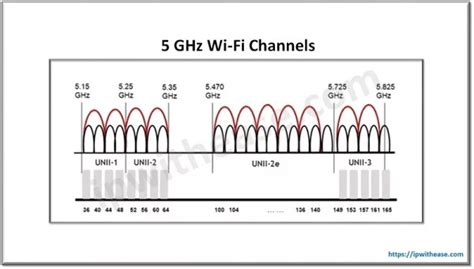
Preplnenie kanálov spôsobuje rušenie, najmä v bytových domoch. Spôsoby, ako zrýchliť internet, hľadajú najčastejšie ľudia žijúci v husto osídlených oblastiach. Dôvodom je hlavne preťaženie využívaných kanálov - tento problém sa týka hlavne pásma 2,4 GHz. Väčšina moderných routerov našťastie ponúka možnosť manuálneho prepnúť Wi-Fi kanála. Ak sa dostanete do situácie, keď hneď niekoľko domácností vo vašom okolí používa jeden kanál, existuje vysoká pravdepodobnosť, že dôjde k zníženiu rýchlosti pripojenia. V prvom rade vykonajte test rýchlosti internetu a uistite sa, či sa nejedná len o krátkodobý výpadok. Na analýzu využite aplikácie, ktoré zobrazujú obsadenie kanálov. V pásme 2,4 GHz preferujte kanály 1, 6 alebo 11. V 5 GHz pásme experimentujte podľa zaťaženia okolia. U Windows sa k výpisu kanálov dostanete cez PowerShell (do príkazového riadka zadajte netsh wlan show networks mode=bssid). Ihneď potom získate zoznam sietí a využívaných kanálov. Naopak u Mac môžete použiť len diagnostiku bezdrôtového pripojenia. V panelákoch a hustej zástavbe sa Wi-Fi kanály často prekrývajú. Výsledok je, že cez deň je to „ako-tak“ a večer, keď sú doma všetci, rýchlosť padá a ping rastie. V nastaveniach routera býva voľba „Auto channel“ alebo manuálna voľba kanála. Ak je auto nastavenie slabé, oplatí sa kanál zmeniť a otestovať rozdiel. Večer je v sieti aj v okolí viac ľudí, ktorí streamujú a sťahujú, takže sa viac preťažia Wi-Fi kanály aj infraštruktúra. Ak si v bytovke, často sa k tomu pridá rušenie, lebo susedia používajú rovnaké pásmo a kanály.
4. Využitie dvoch Wi-Fi pásiem
Moderné routery vysielajú na dvoch pásmach. Pásmo 2,4 GHz má dlhší dosah, ale nižšiu priepustnosť. Pásmo 5 GHz je rýchlejšie, no kratšie dosiahne a horšie prechádza prekážkami. S rýchlosťou internetu vám dokáže pomôcť jednoduché prepnutie využívaného pásma. Drvivá väčšina routerov už podporuje prepínanie medzi pásmom 2,4 GHz a 5 GHz. Prvé menované pásmo ponúka väčší dosah, ale horšiu stabilitu a nižšiu rýchlosť. 5 GHz pásmo je rýchlejšie, no jeho dosah je kratší a horšie prechádza prekážkami. Ideálny kompromis je: zariadenia blízko routera (TV, konzola, notebook v obývačke) pripojiť na 5 GHz a vzdialené zariadenia (napr. na druhom konci bytu) na 2,4 GHz.
5. Káblové pripojenie cez Ethernet
Spojiť router a počítač káblom je výborný spôsob, ako zrýchliť internet na vašom notebooku či PC. Ak nie je rýchlosť pripojenia dostatočná, môže vám pomôcť pripojenie zariadenia k routeru pomocou ethernet kábla. Internet tak bude rýchlejší a hlavne stabilnejší. Také riešenie je ideálne najmä pre náročnejšie aktivity, ako je napríklad práca na PC alebo hranie online hier. Pripojiť možno širokú škálu zariadení, a to bez ohľadu na vzdialenosť od routera. Ak máte dostatočne rýchly internet, získate tým na Wi-Fi dostatok priestoru pre všetky zariadenia, ako sú tablety, notebooky alebo smartfóny, ktoré chcete mať pripojené cez Wi-Fi. Pokiaľ máte novší byt alebo dom, snažte sa na všetko čo nepotrebuje Wi-Fi využiť LAN zásuvky. Je zbytočné, aby váš iMac využíval Wi-Fi, keď do neho môžete priamo z LAN zásuvky pripojiť kábel. Rovnako je to väčšinou aj s Playstationom, Apple TV, samotným televízorom a množstvom ďalšej elektroniky, ktorá síce disponuje Wi-Fi, ale vzhľadom na to, že ju máte stále na jednom mieste, môžete ju pripojiť pomocou kábla. Vždy si skontrolujte, či sú všetky káble v poriadku a či spĺňajú potrebné štandardy (napr. Cat5e alebo Cat6).
6. Kontrola a aktualizácia ovládačov zariadení
Chyba môže byť aj na strane vášho zariadenia, ktoré nie je schopné adekvátne spracovať signál Wi-Fi, a tým znižuje aj rýchlosť pripojenia. Overujte si, či sú softvér aj ovládače daného zariadenia aktuálne, a v prípade potreby ich aktualizujte. Nezabúdajte pravidelne prechádzať na novšiu verziu softvéru vašich zariadení - najmä vtedy, ak vývojári odstraňujú chyby predchádzajúcej verzie. Ako surfujete internetom, vo vašom zariadení sa ukladajú rôzne pomocné súbory a nastavenia.
7. Zníženie počtu pripojených zariadení a optimalizácia siete
Čím viac zariadení využíva vaše pripojenie na internet, tým bude pomalší. Ak potrebujete sťahovať veľké objemy dát, odporúčame robiť tak v noci. Také zariadenia nemá zmysel nechať pripojené, nakoľko budú sieť ešte viac spomaľovať. Niektoré z nich môžu byť navyše pripojené, ani si toho nemusíte byť vedomí. Počet pripojených zariadení môžete jednoducho skontrolovať a zredukovať po prihlásení do správy routeru. Nežiaduci „čierni pasažieri“ spomaľujú sieť. V paneli určenom administrátorovi skontrolujte zoznam pripojených zariadení a podozrivé odpojte alebo zablokujte podľa MAC adresy. Spomaľovať váš internet môžu aj programy a aktualizácie, ktoré bežia na pozadí.
8. Zváženie modernizácie hardvéru
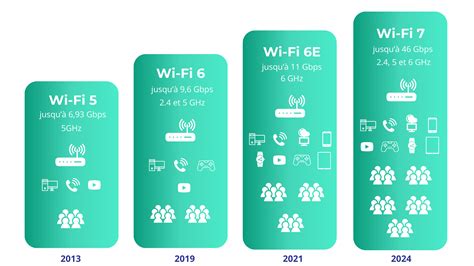
Technológie sa menia raketovou rýchlosťou, čo sa odráža aj na samotných zariadeniach. Routery zakúpené pred šiestimi rokmi tak nemožno porovnávať so súčasnými modelmi na trhu. Ak teda máte problémy s rýchlosťou Wi-Fi a rozpočet vám to dovolí, je vhodné investovať do modernejšieho zariadenia. Wi-Fi 6 - najnovšia verzia Wi-Fi štandardu, ktorá ponúka vyššiu rýchlosť, kapacitu a efektivitu. Duálne pásmo (Dual-Band) - ponúka prepínanie medzi dvoma pásmami. Vyberte si taký router, s ktorým využijete potenciál vášho internetového pripojenia. Najvýkonnejšie routery na trhu disponujú napríklad až 5 GHz pásmom. Routery podporujú aj nastavenie kanála v rámci svojho frekvenčného pásma. To robia zväčša automaticky, no problém je, že to drvivá väčšina routerov spraví len raz. Podmienky sa ale menia - susedia môžu mať doma Wi-Fi Extender, novší router alebo viac využívajú 5 GHz pásmo. Rovnako môžu mať aj oni hustejšiu prevádzku a navýšený počet zariadení. Ak máte dual-band router, budete vidieť dve Wi-Fi siete (alebo jednu s automatickým prepínaním). 5 GHz býva rýchlejšie a menej preplnené, ale má kratší dosah cez steny. 2,4 GHz má lepší dosah, no častejšie trpí rušením. Investícia do modernizácie na WiFi 6 alebo WiFi 7 vám zaistí oveľa väčšiu prenosovú kapacitu. Pri WiFi 6 sa jedná až o 9.6 Gbps, zatiaľ čo v prípade WiFi 7 teoretické maximum predstavuje neuveriteľných 46 Gbps. V praxi síce tieto stratosférické rýchlosti nedosiahnete, aj tak obe technológie ponúkajú obrovský posun vpred. Investícia do takéhoto upgradu sa určite oplatí, pretože vám otvorí cestu k tomu, aby ste na home office mali čo najvyššiu produktivitu, a navyše si mohli neobmedzene vychutnať online zábavu a hranie hier.
9. Pravidelný reštart routera
S kvalitou signálu Wi-Fi routeru vám dokáže pomôcť aj pravidelné reštartovanie. Všeobecne sa odporúča router reštartovať zhruba jedenkrát do mesiaca. Postupovať možno viac spôsobmi. Väčšina modelov už disponuje tlačidlom pre reštartovanie, ktoré stačí na chvíľu podržať. Najmä pri starších routeroch je reštart možný iba druhým spomenutým spôsobom, teda vypnutím a opätovným spustením zariadenia. Pre lepšie výsledky je dobré vypnúť Wi-Fi pripojenie na všetkých zariadeniach a chvíľu po reštarte ho opäť zapnúť. Jednorazový reštart vie pomôcť, ak router beží dlho bez prestávky, má plnú cache alebo sa zasekol po aktualizácii. Ideálne je vypnúť router (a ak máš samostatný modem, tak aj modem), počkať približne pol minúty a zapnúť najprv modem a potom router.
10. Zabezpečenie domácej Wi-Fi siete
Používajte silné heslo a moderné šifrovanie (ideálne WPA3, prípadne WPA2). Zabezpečte si domácu Wi-Fi sieť dostatočne silným heslom a vhodným šifrovaním. Nepodceňujte vytvorenie silného hesla, aby sa dalo len tak ľahko prelomiť alebo uhádnuť. Myslite stále na to, že názov vašej siete je viditeľný aj mimo vášho bytu. WPA3 je najnovší a najbezpečnejší protokol, ktorý je v súčasnosti k dispozícii pre Wi-Fi zariadenia. WPA2 Personal (AES) je vhodné používať, keď nemôžete použiť žiadny z bezpečnejších režimov. Je nutné zmeniť prednastavené heslá v paneli administrátora (System Tools >> Password). Konfiguračné nastavenia sú uložené ako konfiguračný súbor v smerovači. Konfiguračný súbor môžete zálohovať do počítača pre budúce použitie a v prípade potreby obnoviť predchádzajúce nastavenia smerovača zo záložného súboru. Kliknutím na ZÁLOHU uložíte kópiu aktuálnych nastavení do svojho lokálneho počítača. Vyberte si najnovší router s protokolom zabezpečenia sietí Wi-Fi "WPA3" - prináša nové možnosti na zlepšenie kyberbezpečnosti v osobných sieťach.
Pomalý internet môžu spôsobovať aj počítačové vírusy a iné nežiaduce programy. V paneli určenom administrátorovi skontrolujte zoznam pripojených zariadení a podozrivé odpojte alebo zablokujte podľa MAC adresy.
Ďalšie možnosti pre zlepšenie pokrytia
V starších domoch s hrubými stenami môže byť pomerne zložité rozviesť Wi-Fi do všetkých miestností. Obvykle si teda nevystačíte iba s bežným routerom, ale budete musieť investovať aj do ďalších zariadení. Najlacnejším riešením je extender, ktorý iba zapojiť do zásuvky a spárujete s routerom. Omnoho lepším spôsobom, ako zrýchliť internet, je kúpa mesh Wi-Fi. Tá je tvorená viacerými zariadeniami v podobe satelitov, ktoré sa rozmiestnia naprieč domácnosťou. Po zapnutí následne vytvoria nad zvolenou oblasťou neviditeľnú sieť. Oproti extenderom je pripojenie rýchlejšie a stabilnejšie. Wi-Fi prístupové body (tzv. Access pointy). Tieto zariadenia sú vhodné najmä do poschodových rodinných domov. Powerline adaptéry. Ide o zariadenia prenášajúce dáta cez elektrickú sieť. Adaptér zapojíte do elektrickej zásuvky a prepojíte ho s vaším routerom pomocou sieťového (ethernetového) kábla. Wi-Fi extendery. Tieto zariadenia sa pripoja na existujúci zdroj Wi-Fi signálu a začnú ho zosilňovať. Výhodou je, že nemusíte použiť žiadne káble. Odporúčame však investovať do kvalitného extenderu. Extender vie pomôcť, ale treba ho dať tam, kde ešte má slušný signál z routera. Ak ho zapojíš do miesta, kde je Wi-Fi už slabá, extender len „zosilní slabotu“ a výsledok je skôr horšia stabilita. Mesh je dobrá voľba, keď máš viac miestností, poschodie alebo „hluché miesta“ a nechceš vŕtať ani ťahať káble. Dôležité je umiestniť uzly tak, aby mali medzi sebou dobré spojenie - ak dáš satelit do úplného hluchého rohu, nezlepšíš to, len presunieš problém.
Jak nastavit Wi-Fi mesh systém Deco X55
Kedy kontaktovať poskytovateľa internetu?
Ak napriek nastaveniam internet naďalej padá alebo rýchlosť zjavne nezodpovedá zmluve, problém môže byť na strane poskytovateľa. Môže ísť o poruchu v sieti, dočasnú reguláciu rýchlosti alebo technické limity prípojky. Ak je pomalý internet aj cez kábel, alebo máš pravidelné výpadky, je fér riešiť to s poskytovateľom. Veľmi pomôže, keď mu vieš dať konkrétne informácie, nie len vetu „internet je zlý“. Priprav si aspoň tri merania v rôznych časoch (napríklad ráno, večer, víkend), vždy cez kábel a ideálne aj cez Wi-Fi pre porovnanie. Zapíš si, či ide o pokles rýchlosti, vysoký ping, alebo úplné výpadky. Pri niektorých typoch pripojenia vie rýchlosť výrazne ovplyvniť aj vnútorná kabeláž a zásuvky. Ak je pomalé aj káblové pripojenie, až potom dáva zmysel riešiť balík alebo technický problém u poskytovateľa.