Internetové prehliadače, vrátane Firefoxu, ukladajú počas prehliadania webových stránok rôzne informácie, ako sú obrázky, skripty a iné časti webových stránok. Tieto údaje sa ukladajú do vyrovnávacej pamäte (cache) a súborov cookies s cieľom urýchliť načítavanie stránok pri budúcich návštevách. V niektorých prípadoch však tieto uložené súbory môžu brániť zobrazovaniu aktualizácií na webových stránkach alebo spôsobovať nefunkčnosť ich prvkov. Vtedy je potrebné vymazať v prehliadači jeho medzipamäť a súvisiace súbory cookies.
Vymazanie cookies je dôležitý krok pre zabezpečenie súkromia a čistoty vášho prehliadača. Sledovanie týchto krokov vám pomôže udržať vaše zariadenie v dobrej forme a minimalizovať riziká spojené s ukladaním cookies.
Čo sú to cookies a prečo ich vymazávať?
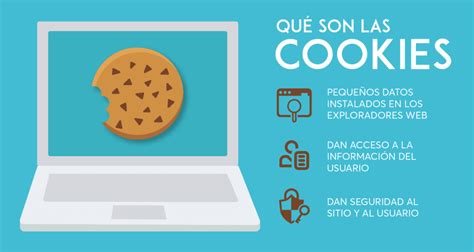
Cookies sú malé textové súbory, ktoré webové stránky ukladajú do vášho prehliadača. Tieto súbory obsahujú informácie o vašich preferenciách a aktivitách na internete. Súbory cookies sú malé textové súbory, ktoré obsahujú malé množstvo informácií, ktoré sa pri návšteve webovej stránky stiahnu do Vášho počítača, mobilu alebo iného zariadenia. Cookies sú na Váš počítač ukladané webovými stránkami, ktoré ste navštívili a obsahujú informácie, ako sú nastavenia stránky alebo stav prihlásenia. Cookies sú malé textové súbory, ktoré sú uložené vo Vašom internetovom prehliadači (napr. Google Chrome, Safari, Mozilla Firefox, Opera, Edge, Internet Explorer a pod.) a na Vašom počítači, prípadne inom zariadení, ktoré používate na prístup k internetovým stránkam, ako napríklad mobilný telefón alebo tablet. Tieto súbory sú malé a na Vašom zariadení zaberajú iba minimálny priestor.
Hoci cookies môžu byť užitočné pre personalizáciu užívateľských skúseností, môžu tiež spôsobiť obavy o súkromie a bezpečnosť. Súbory cookies sú užitočné, pretože slúžia najmä k analýze návštevnosti stránok a k zaisteniu vyššieho komfortu pri ich používaní tým, že napríklad umožňujú zapamätať si Vás pre ďalšiu návštevu stránok. Súbory cookies nemôžu preskúmavať Váš počítač alebo iné zariadenia alebo čítať v nich uložené dáta.
Existujú rôzne dôvody, prečo by ste mali zvážiť vymazanie cookies:
- Ochrana súkromia: Cookies môžu obsahovať osobné informácie, ktoré by ste nechceli zdieľať s webovými stránkami alebo tretími stranami. Vymazaním cookies obmedzíte sledovanie vašej aktivity na webe.
- Riešenie problémov s webovými stránkami: Niektoré cookies môžu byť poškodené alebo zastarané, čo môže spôsobiť problémy s načítavaním webových stránok alebo s ich funkčnosťou. Vymazanie cookies môže tieto problémy vyriešiť.
- Uvoľnenie miesta: Cookies zaberajú miesto na vašom pevnom disku alebo v pamäti zariadenia. Pravidelné vymazávanie cookies môže uvoľniť úložný priestor.
- Zvýšenie bezpečnosti: Vymazanie cookies môže znížiť riziko krádeže identity alebo iných bezpečnostných hrozieb.
Po zmazaní cache prehliadača budete odhlásený na väčšine stránkach, stačí sa však opätovne prihlásiť.
Ako vymazať cookies a vyrovnávaciu pamäť vo Firefoxe
Mozilla Firefox ponúka niekoľko spôsobov, ako vymazať cookies a vyrovnávaciu pamäť. Nižšie sú uvedené alternatívne postupy:
Alternatívny postup 1:
- Otvorte Mozilla Firefox.
- Kliknite na ikonu Menu (tri vodorovné čiary) v pravom hornom rohu prehliadača.
- Vyberte Nastavenia.
- V ľavom menu kliknite na Súkromie a bezpečnosť.
- V sekcii Cookies a dáta stránok kliknite na tlačidlo Vymazať dáta….
- Zaškrtnite políčko Cookies a dáta stránok a Medzipamäť webových stránok.
- Kliknite na tlačidlo Vymazať.
- Potvrďte vymazanie kliknutím na tlačidlo Vymazať teraz.
Alternatívny postup 2:
- Kliknite na tlačidlo Knižnica , ktoré sa nachádza na vašom paneli s nástrojmi.
- Kliknite na rozbaľovaciu ponuku vedľa položky Obdobie, za ktoré vymazať údaje a v nej vyberte možnosť Všetko.
- Následne v sekcii História ponechajte zaškrtnutú iba položku Vyrovnávacia pamäť a kliknite na tlačidlo OK.
Alternatívny postup 3:
- Otvorte Mozilla Firefox.
- Do panela s adresou zadajte: about:preferences#privacy a stlačte Enter.
- V sekcii Cookies a dáta stránok kliknite na položku Spravovať údaje….
- Do poľa Hľadať napíšte názov stránky, ktorej cookies chcete vymazať, alebo kliknite na Vymazať všetky zobrazené pre vymazanie všetkých cookies.
- Kliknite na tlačidlo Vymazať.
Poznámka: Jednotlivé cookies konkrétnej webovej stránky je možné odstrániť pomocou prieskumníka úložiska.
Tip: Existujú viaceré doplnky, ktoré vám umožnia vymazanie vyrovnávacej pamäte cez ikonu v paneli nástrojov. Nájdete ich na stránke Doplnky pre Firefox.
Riešenie problémov s cookies
Ak narazíte na problémy s nefunkčnými prvkami na webových stránkach, ako sú tlačidlá pre objednávky alebo zobrazenie obsahu, problém môže byť často spojený so súbormi cookie. Vyčistenie cookies vo vašom internetovom prehliadači je často rýchlym a účinným riešením.
Mnohé rozšírenia a aplikácie pre blokovanie obsahu, ako napríklad Adblock, Adblock Plus, uBlock Origin, Ghostery, NoScript, Privacy Badger alebo AdGuard, môžu interferovať s cookies. Ak máte podozrenie, že toto je príčina problémov, skúste tieto rozšírenia dočasne vypnúť.
Ak po vykonaní týchto krokov naďalej zaznamenávate problémy s funkčnosťou webovej stránky, môže to byť znakom hlbšieho technického problému.
How to view cookies in Firefox
Ďalšie Nastavenia Súborov Cookie
Okrem vymazania cookies máte možnosť spravovať ich nastavenia v prehliadači. Môžete napríklad:
- Blokovať cookies: Môžete nastaviť prehliadač tak, aby blokoval všetky cookies alebo len cookies tretích strán. Upozorňujeme, že blokovanie všetkých cookies môže spôsobiť, že niektoré webové stránky nebudú fungovať správne.
- Povoliť cookies len pre určité stránky: Môžete povoliť cookies len pre webové stránky, ktorým dôverujete.
- Vymazať cookies pri ukončení prehliadača: Môžete nastaviť prehliadač tak, aby automaticky vymazal cookies pri každom zatvorení prehliadača.
Tieto nastavenia nájdete v sekcii "Súkromie a bezpečnosť" v nastaveniach vášho prehliadača.
Dôležité Upozornenia:
- Vymazaním cookies sa odhlásite zo všetkých webových stránok, na ktorých ste boli prihlásení.
- Niektoré webové stránky nemusia fungovať správne, ak zablokujete alebo vymažete všetky cookies.