Internetové prehliadače v rámci prehliadania ukladajú časť informácií o navštívených weboch, aby ich v budúcnosti nemuseli sťahovať znovu a načítanie tak bolo rýchlejšie. Vo vyrovnávacej pamäti Firefoxu sa dočasne ukladajú obrázky, skripty a ďalšie časti internetových stránok, ktoré si pozeráte, aby sa vaše prehliadanie urýchlilo. V niektorých prípadoch však stiahnuté súbory bránia zobrazovaniu aktualizácií na stránkach, čo môže spôsobovať nefunkčnosť prvkov na webe - v tomto prípade je potrebné vymazať v prehliadači jeho medzipamäť - tzv. cache a súvisiace súbory cookies. Ak narazíte na problémy s nefunkčnými prvkami na webových stránkach, ako sú tlačidlá pre objednávky alebo zobrazenie obsahu, problém môže byť často spojený so súbormi cookie. Vyčistenie cookies vo vašom internetovom prehliadači je často rýchlym a účinným riešením.
Cookies, alebo po slovensky "súbory cookie", sú malé textové súbory, ktoré webové stránky ukladajú do vášho prehliadača. Tieto súbory obsahujú informácie o vašich preferenciách pri prehliadaní, prihlasovacie údaje, nastavenia stránky a iné dáta, ktoré slúžia na zlepšenie používateľského zážitku a sledovanie aktivity na webových stránkach. Cookies sú na váš počítač ukladané webovými stránkami, ktoré ste navštívili a obsahujú informácie, ako sú nastavenia stránky alebo stav prihlásenia. Vďaka cookies webová stránka pri opätovnej návšteve vie, aký jazyk návštevník preferuje. Internetový obchod si dokáže pamätať, čo si neprihlásený návštevník vložil do košíka, ale tiež si môže pamätať texty, napr. Existujú viaceré klasifikácie cookies podľa účelu, napr. rozdelenie cookies na základné, funkčné a reklamné. Krátkodobé, funkčné cookies - sú to dočasné cookie, ktoré sa vypnutí internetového prehliadača automaticky vymažú. Dlhodobé cookies - zostávajú uložené vo Vašom prehliadači aj po vypnutí počítača. V týchto cookies bývajú nastavenia používateľa a slúžia teda na zvýšenie jeho komfortu pri využívaní našich služieb, prípadne slúžia na anonymné štatistické účely. Niektoré súbory cookie môžu zhromažďovať informácie, ktoré sú následne využité tretími stranami tzv. „cookie tretích strán“. Takéto cookies poskytujeme spoločnosti Google.
Hoci cookies prinášajú určité výhody, občas je potrebné ich vymazať, či už kvôli ochrane súkromia, riešeniu problémov s načítavaním stránok alebo uvoľneniu miesta v prehliadači. Existujú rôzne dôvody, prečo by ste mali zvážiť vymazanie cookies: Ochrana súkromia: Cookies môžu obsahovať osobné informácie, ktoré by ste nechceli zdieľať s webovými stránkami alebo tretími stranami. Vymazaním cookies obmedzíte sledovanie vašej aktivity na webe. Riešenie problémov s webovými stránkami: Niektoré cookies môžu byť poškodené alebo zastarané, čo môže spôsobiť problémy s načítavaním webových stránok alebo s ich funkčnosťou. Vymazanie cookies môže tieto problémy vyriešiť. Uvoľnenie miesta: Cookies zaberajú miesto na vašom pevnom disku alebo v pamäti zariadenia. Pravidelné vymazávanie cookies môže uvoľniť úložný priestor. Zvýšenie bezpečnosti: Vymazanie cookies môže znížiť riziko krádeže identity alebo iných bezpečnostných hrozieb.
Ako vymazať cookies vo Firefoxe
Postup vymazania cookies sa líši v závislosti od používaného prehliadača. Nižšie nájdete návody pre najpopulárnejšie prehliadače:
- Otvorte Mozilla Firefox.
- Kliknite na tri vodorovné čiary (ikona "Menu") v pravom hornom rohu prehliadača.
- Vyberte "Nastavenia".
- V ľavom menu kliknite na "Súkromie a bezpečnosť".
- V sekcii "Cookies a dáta stránok" kliknite na tlačidlo "Vymazať dáta".
- Zaškrtnite políčko "Cookies a dáta stránok".
- Kliknite na tlačidlo "Vymazať".
- Potvrďte vymazanie kliknutím na tlačidlo "Vymazať teraz".
Alternatívny postup pre Firefox:
- Otvorte Mozilla Firefox.
- Do panela s adresou zadajte: about:preferences#privacy a stlačte Enter.
- Pokračujte od kroku 5 vyššie uvedeného postupu.
Ďalšia možnosť pre Firefox:
Za položkou Vymazať históriu pri ukončení Firefoxu kliknite na tlačidlo Nastavenia.... V okne Nastavenia pre vymazanie histórie označte položku Vyrovnávacia pamäť. Zatvorte.
Tip: Existujú viaceré doplnky, ktoré vám umožnia vymazanie vyrovnávacej pamäte cez ikonu v paneli nástrojov. Nájdete ich na stránke Doplnky pre Firefox.
Ako vymazať cookies v iných prehliadačoch
Google Chrome
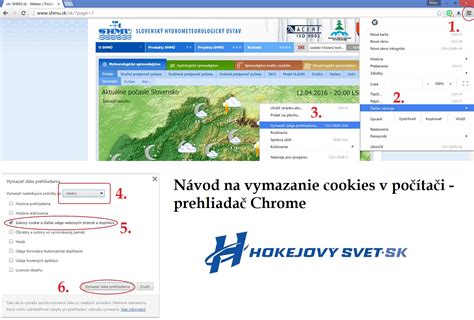
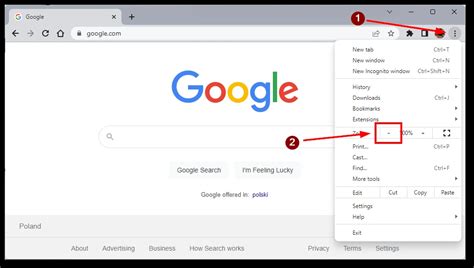
- Otvorte Google Chrome.
- Kliknite na tri bodky (ikona "Menu") v pravom hornom rohu prehliadača.
- Vyberte "Nastavenia".
- V ľavom menu kliknite na "Súkromie a bezpečnosť".
- Kliknite na "Vymazať údaje prehliadania".
- V rozbaľovacom menu "Časové obdobie" vyberte, za aké obdobie chcete cookies vymazať. Ak chcete vymazať všetky cookies, vyberte "Od začiatku".
- Zaškrtnite políčko "Súbory cookie a iné údaje webu".
- Kliknite na tlačidlo "Vymazať údaje".
Alternatívny postup pre Chrome:
- Otvorte Google Chrome.
- Do panela s adresou zadajte: chrome://settings/clearBrowserData a stlačte Enter.
- Pokračujte od kroku 6 vyššie uvedeného postupu.
Microsoft Edge
- Otvorte Microsoft Edge.
- Kliknite na tri bodky (ikona "Menu") v pravom hornom rohu prehliadača.
- Vyberte "Nastavenia".
- Kliknite na "Súkromie, vyhľadávanie a služby".
- V sekcii "Vymazať údaje prehliadania" kliknite na tlačidlo "Vyberte, čo chcete vymazať".
- V rozbaľovacom menu "Časové obdobie" vyberte, za aké obdobie chcete cookies vymazať. Ak chcete vymazať všetky cookies, vyberte "Vždy".
- Zaškrtnite políčko "Cookies a iné údaje stránok".
- Kliknite na tlačidlo "Vymazať teraz".
Safari (macOS)
- Otvorte Safari.
- V menu v hornej časti obrazovky kliknite na "Safari".
- Vyberte "Nastavenia".
- Kliknite na záložku "Súkromie".
- Kliknite na tlačidlo "Spravovať dáta stránok…".
- Vyberte webové stránky, ktorých cookies chcete vymazať, alebo kliknite na tlačidlo "Odstrániť všetko".
- Kliknite na tlačidlo "Hotovo".
Safari (iOS - iPhone, iPad)
- Otvorte aplikáciu "Nastavenia".
- Prejdite nadol a kliknite na "Safari".
- Prejdite nadol a kliknite na "Vymazať históriu a dáta stránok".
- Potvrďte vymazanie kliknutím na "Vymazať históriu a dáta".
Ako vymazať vyrovnávaciu pamäť a súbory cookie vo Firefoxe (úplný návod) | Výukový program GearUpWindows
Ako vymazať cookies na mobilných zariadeniach
Postup vymazania cookies na mobilných zariadeniach je podobný ako na stolných počítačoch, ale môže sa mierne líšiť v závislosti od operačného systému a prehliadača.
Android (Chrome)
- Otvorte prehliadač Chrome.
- Kliknite na tri bodky (ikona "Menu") v pravom hornom rohu prehliadača.
- Vyberte "Nastavenia".
- Kliknite na "Ochrana súkromia".
- Kliknite na "Vymazať údaje prehliadania".
- Zaškrtnite políčko "Cookies, dáta stránok".
- Vyberte časové obdobie ("Od začiatku" pre vymazanie všetkých cookies).
- Kliknite na "Vymazať údaje".
iOS (Safari)
Pozri postup uvedený vyššie pre Safari (iOS - iPhone, iPad).
Ďalšie nastavenia súborov cookie
Okrem vymazania cookies máte možnosť spravovať ich nastavenia v prehliadači. Môžete napríklad:
- Blokovať cookies: Môžete nastaviť prehliadač tak, aby blokoval všetky cookies alebo len cookies tretích strán. Upozorňujeme, že blokovanie všetkých cookies môže spôsobiť, že niektoré webové stránky nebudú fungovať správne.
- Povoliť cookies len pre určité stránky: Môžete povoliť cookies len pre webové stránky, ktorým dôverujete.
- Vymazať cookies pri ukončení prehliadača: Môžete nastaviť prehliadač tak, aby automaticky vymazal cookies pri každom zatvorení prehliadača.
Tieto nastavenia nájdete v sekcii "Súkromie a bezpečnosť" v nastaveniach vášho prehliadača.
Dôležité upozornenia
- Vymazaním cookies sa odhlásite zo všetkých webových stránok, na ktorých ste boli prihlásení.
- Niektoré webové stránky nemusia fungovať správne, ak zablokujete alebo vymažete všetky cookies.
- Mnohé rozšírenia a aplikácie pre blokovanie obsahu, ako napríklad Adblock, Adblock Plus, uBlock Origin, Ghostery, NoScript, Privacy Badger alebo AdGuard, môžu interferovať s cookies. Ak máte podozrenie, že toto je príčina problémov, skúste tieto rozšírenia dočasne vypnúť.
- Ak po vykonaní týchto krokov naďalej zaznamenávate problémy s funkčnosťou webovej stránky, môže to byť znakom hlbšieho technického problému.