Facebook je platforma, kde sa zdieľa obrovské množstvo obsahu, vrátane videoreceptov. Niekedy si chcete uložiť obľúbený recept alebo video priamo do svojho počítača na neskoršie prezeranie alebo použitie. Existuje niekoľko spôsobov, ako to urobiť, a v tomto článku si predstavíme tie najjednoduchšie a najefektívnejšie.
Použitie online nástrojov na sťahovanie
Jedným z najpopulárnejších a najjednoduchších spôsobov je využitie online nástrojov. Tieto nástroje nevyžadujú žiadnu inštaláciu softvéru a fungujú priamo vo vašom webovom prehliadači.
ClipSave.net: Jednoduché sťahovanie videí
ClipSave.net je webový nástroj, ktorý umožňuje sťahovať videá z Facebooku vo formáte MP4. Postup je vo všetkých prípadoch úplne rovnaký.
- Stačí skopírovať URL adresu videa, ktoré chcete stiahnuť.
- Vložte URL do vstupného poľa na ClipSave.net a kliknite na tlačidlo stiahnuť.
- Budete presmerovaní na stránku, kde si môžete vybrať preferovanú kvalitu.
- V priebehu niekoľkých kliknutí bude vaše video pripravené na offline zobrazenie alebo akýkoľvek iný účel.
ClipSave.net podporuje sťahovanie videí vo formáte MP4 v SD/HD/FHD - bez registrácie a bez softvéru. Je plne responzívny v prehliadačoch iOS a Android, takže ho môžete používať aj na mobilných zariadeniach. Klepnite na „Stiahnuť“ (Download), vyberte rozlíšenie a uložte MP4 priamo do aplikácie Súbory alebo Fotografie pre jednoduchý prístup.
ClipSave.net umožňuje predbežne sťahovať videá a Reels pri stabilnom pripojení. Uložte si MP4 súbory v SD alebo HD na neskoršie offline sledovanie-ideálne pre používateľov s obmedzenými dátovými plánmi alebo prerušovaným pripojením.
Aby sme udržali ClipSave.net zadarmo, zobrazujeme nenápadné reklamy, ktoré neovplyvňujú váš zážitok zo sťahovania. Vaša podpora reklamou nám umožňuje udržiavať a zlepšovať službu bez poplatkov pre používateľov.
Ďalšie online nástroje
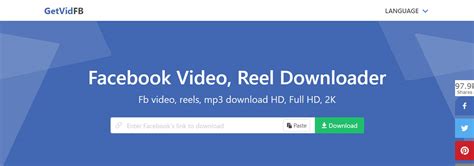
Okrem ClipSave.net existujú aj iné online nástroje, ktoré vám pomôžu stiahnuť videá z Facebooku. Jediné, čo musíte urobiť, je skopírovať URL adresu videa a vložiť ju do textového poľa nástroja. Po kliknutí na tlačidlo stiahnuť vás nástroj automaticky presmeruje na stránku, kde si môžete vybrať v akom formáte chcete video stiahnuť.
Najlepšie na týchto nástrojoch je, že ich môžete používať zadarmo bez toho, aby ste sa k čomukoľvek registrovali alebo používali akýkoľvek druh softvéru. Videá môžete jednoducho sťahovať do svojich telefónov, počítačov a tabletov. Ide to jednoducho!
Sťahovanie videí zo súkromných alebo skupinových kanálov
Ak potrebujete uložiť súkromné alebo len skupinové videá, situácia je trochu zložitejšia. Väčšina bežných online nástrojov si s nimi neporadí.
Použitie rozšírenia prehliadača
Pre súkromné/profilové alebo len pre skupiny videá použite rozšírenie prehliadača. Inštalácia je hračkou-stačí ho získať z Chrome Web Store (väčšina prehliadačov založených na Chromiu plne podporuje rozšírenia Chrome). Za pár sekúnd sa zobrazia odkazy na stiahnutie MP4.
Špeciálny nástroj pre súkromné videá
Čo ale v prípade, že sú videá v súkromných alebo tajných skupinách? 1) Sťahovanie týchto videí vyžaduje špeciálny nástroj, ktorých na internete veľa nie je. Z tých pár, ktoré sú k dispozícii, sme vybrali ten najzrozumiteľnejší, najjednoduchší a najpohodlnejší.
2) Pokiaľ už máte nástroj otvorený, spustite aj video - presnejšie sa dostaňte k autorovi videa a spustite ho priamo uňho. 3) Následne použite klávesovú skratku Ctrl + U na zobrazenie zdrojového kódu stránky. 6) V tomto bode je potrebné prejsť do online nástroja Getfvid a text skopírovať do okna.
Takéto videá si môžete stiahnuť, iba ak vidíte kód videa. Ak ich ale chcete uložiť do inej zložky, môžete použiť možnosť „uložiť ako“ a zmeniť zložku podľa svojich preferencií.
Sťahovanie videí zo živých vysielaní
Dajú sa sťahovať videá živých vysielaní na FB? Áno, môžete, ale až potom, čo skončí ich streamovanie. Keď je živé video dokončené, vložte URL ukončenej relácie do ClipSave.net, kliknite na „Stiahnuť“ (Download) a vyberte požadovanú kvalitu na uloženie súboru.
Dôležité informácie o sťahovaní
Formáty a kvality
Všetky sťahovania sú poskytované vo formáte MP4, čo zaručuje kompatibilitu so smartfónmi, tabletmi a prehrávačmi na počítači. Vyberte si SD, HD alebo Full HD (FHD) podľa vašich požiadaviek na úložný priestor a kvalitu. Videá môžete sťahovať vo formáte mp4 (video) alebo mp3 (audio).
Limity sťahovania a súkromie
Nie. Naša zabezpečená služba podporovaná reklamami zaručuje rýchly a spoľahlivý prístup k vašim obľúbeným videám a Reels. Neexistujú žiadne poplatky za predplatné ani za sťahovanie-nikdy. JFT neukladá žiadne z vašich stiahnutých videí ani neuchováva ich kópie. JFT funguje ako váš anonymný priateľ, pretože nesledujeme históriu sťahovania našich užívateľov.
História sťahovania
Ak svoje uložené video nemôžete nájsť, môžete skontrolovať históriu sťahovania. Ak používate MAC, môžete stlačiť Shift + command + J a ak používate Windows, CTRL+J v prehliadači a skontrolovať históriu vášho sťahovania.
How To Download Facebook Videos On PC or Laptop - Step By Step
Používame súbory cookie, aby sme vám umožnili pohodlné prehliadanie webovej stránky a vďaka analýze prevádzky webu neustále zlepšovali jej funkcie, výkon a použiteľnosť.